

一、问题现象(表现)
在使用CAD软件时,你是否遇到过许可证检出超时的问题?这种情况往往让人头疼,软件无法正常使用,工作效率大打折扣。这个问题的表现有哪些呢?
- 软件启动时出现“许可证检出超时”的提示。
- 打开CAD文件时,软件弹出许可证检出超时的错误信息。
- 软件运行过程中,偶尔出现许可证检出超时的情况。
二、常见误区 / 翻车实录
面对许可证检出超时的问题,有些新手用户会误以为是因为软件版本过低或者电脑配置不足导致的。实际情况并非如此。以下是一些常见的误区:
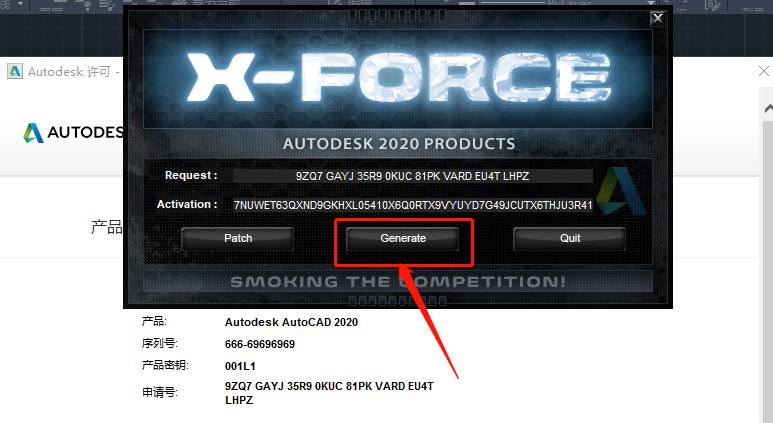
翻车实录:某用户在升级CAD软件后,发现许可证检出超时的问题。经过排查,发现是本地许可服务异常引起的。
翻车实录:某用户更换了更高配置的电脑,但问题依旧存在。经过检查,发现是网络连通受阻导致的。
三、有无版本差异 / 或者适用边界
许可证检出超时的问题,在各个版本的CAD软件中都出现。以下是一些适用边界:
- 单机订阅模式:依赖本地AdskLicensingService。
- 企业网络许可模式:依赖lmgrd服务器连通性。
四、解决方法详解
1. 本地服务与组件故障
详细操作步骤
- 检查Autodesk Desktop Licensing Service是否运行。
- 检查启动类型是否为“自动(延迟启动)”。
- 确保登录账户为“本地系统”。
新手视角的细节
作为一名新手,你不清楚如何检查服务是否运行。以下是一些技巧:
- 打开“任务管理器”,在“服务”标签页中查找“Autodesk Desktop Licensing Service”。
- 点击“启动类型”,将“自动(延迟启动)”设置为“自动”。
真实踩坑案例
某新手用户在检查服务运行状态时,误将服务关闭,导致许可证检出超时。经过重新启动服务,问题得以解决。
2. 文件与注册表异常
详细操作步骤
- 检查许可缓存文件(如ProductInformation.pit、CascadeInfo.cas)是否损坏。
- 检查权限是否足够。
- 检查注册表中Common AppData路径是否缺失或错误。
新手视角的细节
新手用户不清楚如何检查注册表,以下是一些技巧:
- 打开“运行”对话框,输入“regedit”,按Enter键打开注册表编辑器。
- 找到HKEYCURRENTUSER\Software\Autodesk\AutoCAD路径,检查Common AppData路径是否存在。
真实踩坑案例
某新手用户在检查注册表时,误将Common AppData路径删除,导致许可证检出超时。经过重新添加路径,问题得以解决。
3. 网络与服务器问题(网络许可模式)
详细操作步骤
- 检查端口连通性(TCP 2080/27000-27009)。
- 检查DNS解析是否成功。
- 检查许可证服务器是否宕机或满载。
- 检查客户端与服务器时间是否同步。
新手视角的细节
检查端口连通性时,以下是一些技巧:
- 打开“命令提示符”,输入“telnet ip地址 端口号”,按Enter键。
- 如果出现“Connected to ip地址”,则表示端口连通性正常。
真实踩坑案例
某新手用户在检查端口连通性时,误将端口号输入错误,导致检查失败。经过更正端口号,问题得以解决。
4. 外部干扰
详细操作步骤
- 检查防病毒软件/防火墙是否拦截Autodesk进程。
- 检查第三方软件是否存在冲突。
- 检查系统磁盘空间是否充足。
新手视角的细节
检查防病毒软件/防火墙时,以下是一些技巧:
- 打开防病毒软件/防火墙的设置界面。
- 在“应用程序”或“进程”标签页中查找Autodesk进程。
- 确保Autodesk进程未被拦截。
真实踩坑案例
某新手用户在检查防病毒软件/防火墙时,误将Autodesk进程加入白名单,导致软件无法正常使用。经过移除白名单,问题得以解决。
五、新手专属小技巧
- 定期清理CAD软件的缓存文件,以避免文件损坏导致的许可证检出超时问题。
- 在使用网络许可模式时,确保客户端与服务器时间同步。
- 遇到问题时,先从最简单的操作开始排查,逐步深入。



