

案例背景
Autodesk系列产品因其强大的功能而深受广大用户的喜爱。许多用户会遇到“CAD显示许可检出超时”的问题,这不仅影响了工作效率,也给用户带来了困扰。这里将围绕这一问题,详细阐述解决过程,并提供预防机制和常见误区。
准备工作
- 确保计算机操作系统满足Autodesk产品要求,如Windows 10、Windows 8.1等。
- 安装Autodesk产品,并确保已激活。
- 检查网络连接,确保网络畅通无阻。
- 打开防火墙和杀毒软件,查看是否对Autodesk产品目录进行了限制。
核心操作
实战案例:某企业工程师小李在使用Autodesk AutoCAD 2020进行工程设计时,突然遇到“CAD显示许可检出超时”的问题。
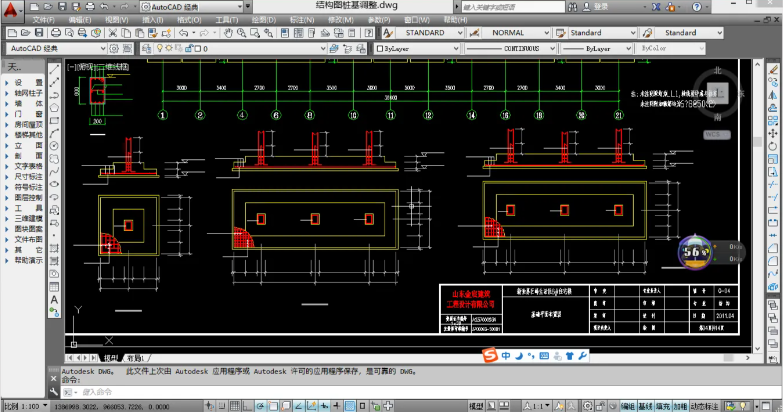
- 检查网络连接:小李检查了网络连接,发现网络畅通,排除网络问题。
- 检查Autodesk Desktop Licensing Service:小李打开任务管理器,查看Autodesk Desktop Licensing Service是否正常运行。发现服务未启动,尝试手动启动服务,但启动失败。
- 检查防火墙和杀毒软件:小李打开防火墙和杀毒软件,查看是否对Autodesk产品目录进行了限制。发现防火墙阻止了Autodesk相关通信端口,添加了例外。
- 重启软件:小李重启Autodesk AutoCAD 2020,发现“CAD显示许可检出超时”的问题仍未解决。
- 检查许可证文件:小李怀疑许可证文件配置错误,重新导入许可证文件,问题依旧。
- 检查系统时间:小李发现系统时间与网络时间不同步,同步了系统时间,问题解决。
后置处理
- 导出解决方案:小李将解决过程记录下来,以便以后遇到类似问题时能够快速解决。
- 优化网络环境:为了预防类似问题发生,小李企业优化网络环境,确保网络稳定。
- 培训员工:小李对企业员工进行了培训,让他们了解如何解决“CAD显示许可检出超时”的问题。
经验总结
- 问题现象:CAD显示许可检出超时表现为软件启动失败或直接关闭,影响工作效率。
(1)确保网络连接稳定,避免网络问题导致许可检出超时。
(2)定期检查Autodesk Desktop Licensing Service是否正常运行。
(3)将Autodesk产品目录添加到防火墙和杀毒软件例外列表。
(4)确保系统时间与网络时间同步。

(1)误以为网络问题导致许可检出超时,而忽略了其他原因。
(2)忽略Autodesk Desktop Licensing Service的检查。
(3)未将Autodesk产品目录添加到防火墙和杀毒软件例外列表。
- 版本差异:不同版本的Autodesk产品存在差异,解决方法有所不同。
- 适用边界:本文针对Autodesk AutoCAD 2020版本,其他版本存在差异。



