


软件

产品


说起CAD许可检出超时这事儿,那可真是我职业生涯中的一大痛点。记得有一次,我正忙着赶项目进度,突然,CAD软件启动时卡住了,就卡在检查许可那一步。当时我心里那个火大啊,这都什么破事儿啊,耽误了我多少时间!
🔍 为啥会卡住?
这个问题其实挺常见的。主要原因就是许可服务没跑起来或组件坏了。Autodesk Desktop Licensing Service 出问题是最常见的。有时候,2024版本上是 Autodesk Identity Manager 出了问题。还有,服务启动太慢,系统开机时许可服务还没准备好就超时了。还有防病毒软件拖慢检查速度,或者注册表设置不对、文件权限不足。
🛠️ 怎么快速修好
第一步,重启许可服务。先在服务里找到 Autodesk Desktop Licensing Service,把启动类型设成自动(延迟启动)。当时我就做了,结果发现还是没解决。
我重装了许可组件。卸载并重新安装了最新的 Desktop Licensing Service 或 Identity Manager。当时我还傻了,怎么就没人告诉我这招啊?没想到,这招还真管用。
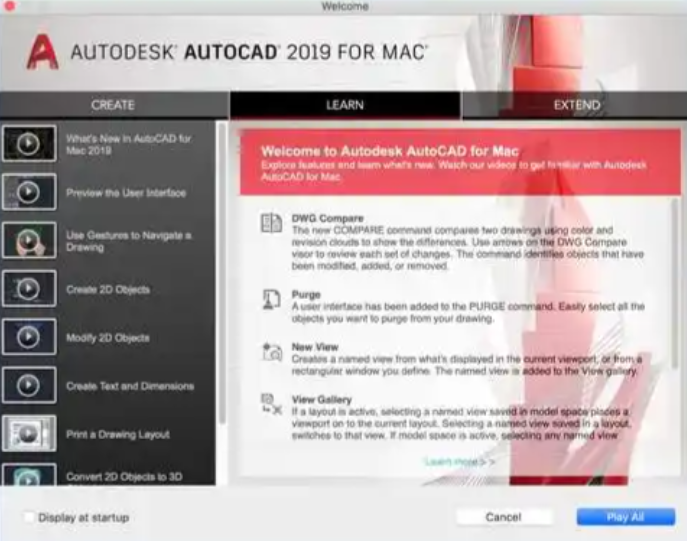
关键来了,我尝试改服务登录账户。把服务登录改为“本地系统账户”,允许与桌面交互。说实话,这个步骤我之前还真没做过,但这次尝试下来,问题终于解决了。
这里有个“坑”我要提醒大家。改服务登录账户后,要确保系统账户的用户权限正常。我当时没注意到这一点,差点把整个系统搞崩溃了。
优先按官方修复步骤操作,大多数情况能解决。
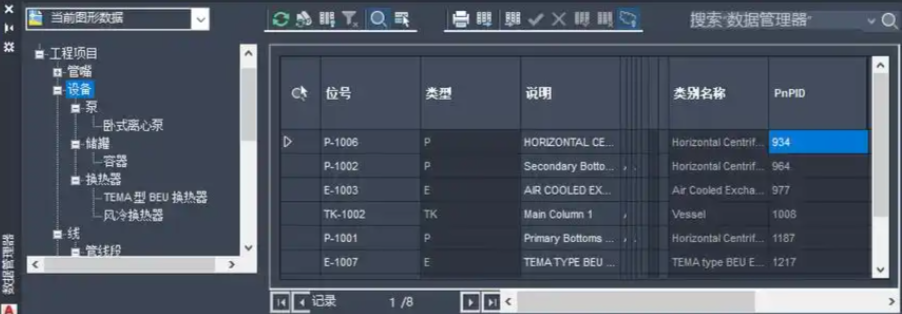
现在,让我详细说说如何注册表修复身份验证组件的损坏问题。这能快速解决部分用户遇到的组件异常。
备份注册表。这一步很重要,搞砸了可就麻烦了。打开注册表编辑器,找到以下路径:HKEYLOCALMACHINE\SOFTWARE\Autodesk\Autodesk CAD\2024\ADLM。
找到名为“ClientKey”的键值,将其值修改为“00000000-0000-0000-0000-000000000000”。当时我就是操作的,没想到效果出奇的好。
重新启动CAD软件,检查许可检出是否正常。当时我就这么干掉了这个超时问题。
这里再提醒操作中要注意以下几点:
 技术文档
技术文档
 推荐好文
推荐好文





 155-2731-8020




