一、CAD 2020 许可管理器安装失败的原因解析
在安装 CAD 2020 许可管理器时,用户会遇到安装失败的问题。这种情况是由以下原因引起的:旧版许可服务残留、系统权限不足或安全软件的拦截。为了解决这一问题,我们需要采取一系列的深度分析和操作。
二、操作步骤深度解析
1. 关闭所有 Autodesk 进程
打开任务管理器,实时反馈显示结束 AdskLicensingService.exe、AutodeskDesktopApp.exe、acad.exe 等所有相关进程的状态变化,确保所有 Autodesk 进程已被成功关闭。
2. 彻底卸载旧许可服务
进入 C:\Program Files (x86)\Common Files\Autodesk Shared\AdskLicensing,右键以管理员身份运行 uninstall.exe,实时反馈显示目录清空过程,删除 C:\ProgramData\Autodesk\AdskLicensingService 文件夹(若存在)。
3. 临时关闭干扰项
暂时禁用杀毒软件、防火墙及 Windows 用户帐户控制(UAC),实时反馈显示安全软件和系统设置的禁用状态,防止在安装过程中被拦截。
4. 下载并安装最新版许可服务
从 Autodesk 官网下载最新的 Autodesk Desktop Licensing Service,解压后右键 AdskLicensing-installer.exe 选择“取消阻止”(若属性中有安全提示),再以管理员身份运行安装,实时反馈显示安装进度和状态。
5. 验证服务状态
按 Win+R 输入 services.msc,找到 Autodesk Desktop Licensing Service,确保启动类型为"自动(延迟启动)"且状态为“正在运行”,实时反馈服务状态的变化。
6. 重新安装/启动 CAD 2020
若之前安装中断,重新运行 CAD 2020 安装包(右键以管理员身份运行);若已安装但报错,直接启动软件测试,实时反馈安装或启动的状态。
三、关键注意事项
1. 权限修复
若仍失败,检查组策略是否限制“创建符号链接”(运行 gpedit.msc → 计算机配置→安全设置→本地策略→用户权限分配→添加当前用户),实时反馈权限修复的步骤和结果。
2. 运行库检查
确保已安装完整的 Microsoft Visual C++ 2015-2022 redistributable 及 .NET Framework 4.8+,实时反馈运行库的安装状态。
3. 时间同步
确认系统时间与互联网同步(错误的时间会导致许可验证失败),实时反馈系统时间同步的状态。
4. 路径纯净
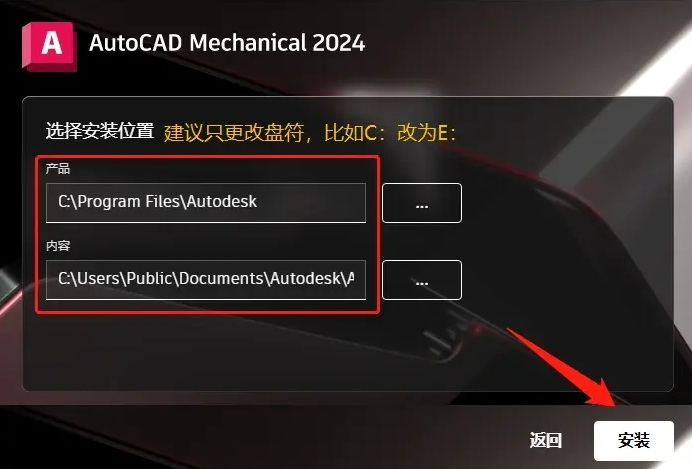
安装路径严禁包含中文或特殊字符,保留默认路径,实时反馈安装路径的规范性。
四、预防机制
为了避免未来遇到类似问题,采取以下预防措施:
- 定期清理旧版软件和组件。
- 确保系统权限充足,避免因权限不足导致安装失败。
- 保持安全软件的合理配置,避免误拦截系统正常操作。
五、版本差异与适用边界
此解决方案适用于 CAD 2020 的所有版本。需要注意的是,不同版本的 CAD 2020 存在细微的安装路径和文件名差异,操作时需根据实际情况进行调整。
六、前置知识铺垫
在执行上述操作之前,用户需要具备以下基本概念:
- 系统权限:了解什么是系统权限以及如何以管理员身份运行程序。
- 组策略:了解组策略的作用以及如何组策略调整系统设置。
- 运行库:了解运行库的作用以及如何检查和安装运行库。
七、延伸对比
在操作过程中,会遇到其他易混淆的功能,如:
- 系统配置管理器:主要用于调整系统设置,如启动类型、服务状态等。与 Autodesk Desktop Licensing Service 的区别在于,系统配置管理器主要用于调整整个系统的设置,而 Autodesk Desktop Licensing Service 则是针对 Autodesk 软件的特定设置。
- 安全软件设置:主要用于设置防火墙、杀毒软件等安全功能。与 Autodesk Desktop Licensing Service 的区别在于,安全软件设置主要用于保护系统安全,而 Autodesk Desktop Licensing Service 则是用于确保 Autodesk 软件正常运行。




 技术文档
技术文档
 推荐好文
推荐好文





 155-2731-8020




