


软件

产品


你是否曾遇到CAD2020启动时,总是出现许可检出超时的烦恼?别急,我来为你揭秘这个问题的真相,并为你提供实用的解决方法。
一、问题现象:许可检出超时
场景代入:当你打开CAD2020,满怀期待地准备开始绘图时,却发现屏幕上出现“许可检出超时”的提示,那一刻,你的心情是不是瞬间跌入了谷底?这只是一个技术难题,我们来一步步解决它。
二、原因分析:许可服务没跑起来或被安全软件拦住了
这里是个陷阱,很多新手都会在这个问题上踩坑。导致CAD2020许可检出超时的原因主要有两个:一是许可服务没跑起来,二是被安全软件拦住了。
三、解决办法:
过来人提醒:千万别这么选,直接重启CAD,有时候问题并没有解决。
正确做法:按Win+R输入services.msc回车,在列表里找到“Autodesk Desktop Licensing Service”,右键选“启动”,如果启动类型不是“自动(延迟启动)”就改。
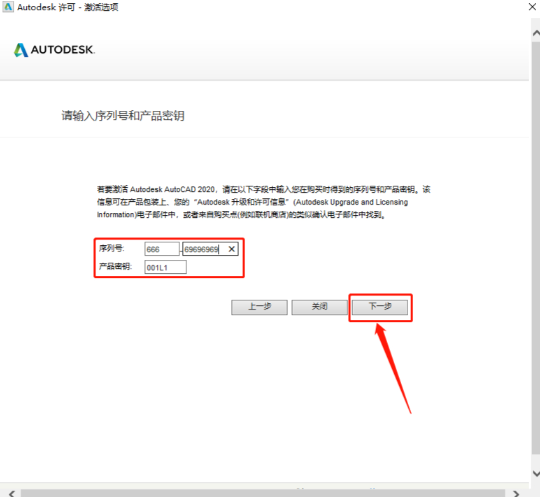
过来人提醒:这里是个陷阱,很多用户忘记将CAD的安装路径添加到防病毒软件的例外列表里。
正确做法:把C:\Program Files\Autodesk、C:\Users\<用户>\ml-text[AppData]{text="AppData"}\Roaming\Autodesk、C:\Users\<用户>\AppData\Local\Autodesk这几个路径加到防病毒软件的例外列表里。
过来人提醒:这里是个容易被忽视的细节,清理缓存解决很多问题。
正确做法:关掉所有CAD相关程序,进C:\ProgramData\ml-text[FLEXnet Publisher]{text="FLEXnet Publisher"}FLEXnet把adsk_开头的文件删掉,重启电脑再试。
四、其他可行方案
五、关联问题延伸
六、老手秘籍
 技术文档
技术文档
 推荐好文
推荐好文





 155-2731-8020




