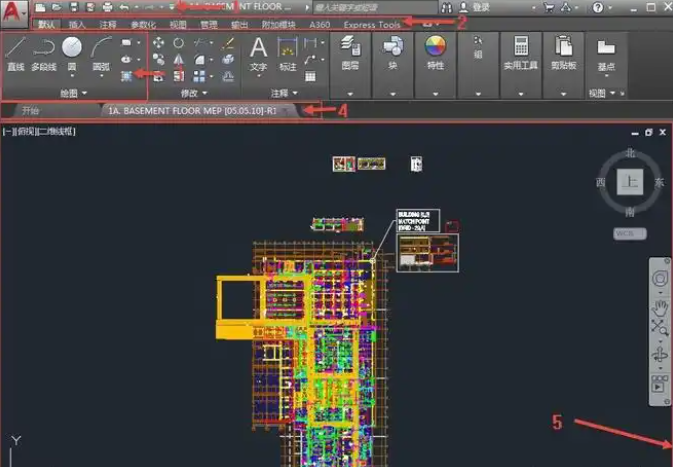
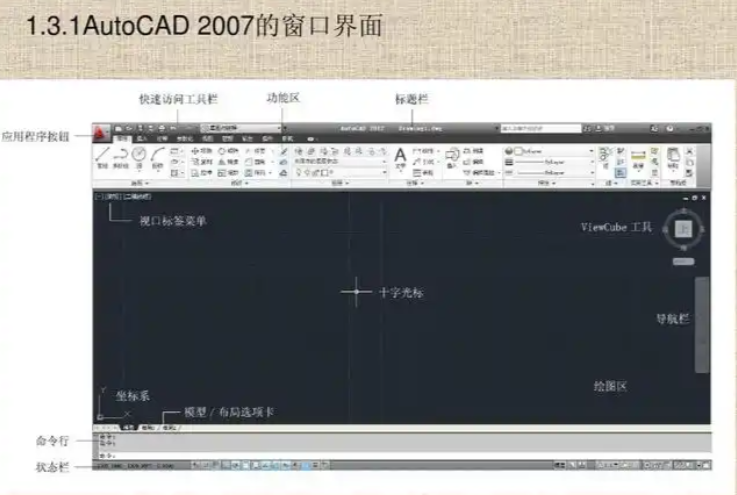
是不是又被那该死的“许可检出超时”错误搞的头疼?别急,今天老李就教你们一招最简单粗暴的解决方法,让你告别重启的烦恼!
一、最简单的解决方式:重启
没错,重启解决90%的问题!当你遇到CAD许可检出超时错误时,尝试重启电脑。重启后,CAD应该正常运行了。
二、清理:删除不重要的隐藏文件夹,使用官方清理工具
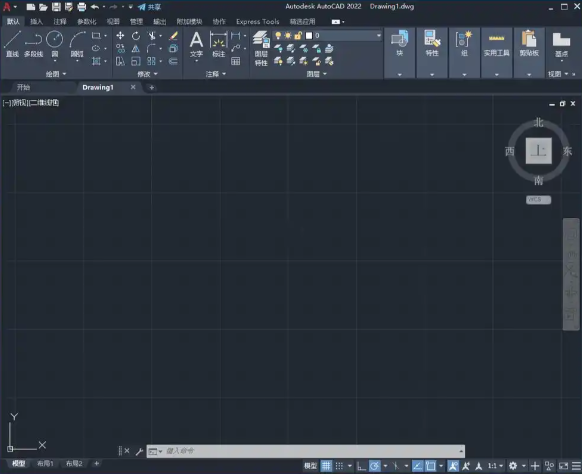
- 关闭所有CAD进程,进入C:\Program Files (x86)\Common Files\Autodesk Shared\AdskLicensing文件夹。
- 以管理员身份运行uninstall.exe,清空文件夹。
- 进入%localappdata%\Autodesk\Web Services文件夹,删除LoginState.xml文件。
清理这些不重要的隐藏文件夹和文件,有效解决CAD许可检出超时问题。
三、重装:下载最新许可组件,安装并重启电脑
- 根据你的CAD版本,去Autodesk官网下载最新的Autodesk Desktop Licensing Service或Autodesk Identity Manager(2024及以上版本需后者)。
四、验证:检查服务是否正常运行
- 在列表中找到Autodesk Desktop Licensing Service,右键选择“属性”。
- 在“常规”选项卡中,查看“服务状态”是否为“运行”。
- 如果服务未运行,右键选择“启动”,并设置为“自动(延迟启动)”。
五、预防机制:降低重启概率
- 定期清理CAD相关文件夹,如C:\Program Files (x86)\Common Files\Autodesk Shared\AdskLicensing和%localappdata%\Autodesk\Web Services。
- 避免在CAD运行时进行系统维护操作,如安装或卸载软件。
六、配套工具/资源推荐
- Autodesk官网:http://www.autodesk.com
- Autodesk官方清理工具:http://www.autodesk.com/support/cad-products/troubleshooting/buy-activate-product.html
- Autodesk官方论坛:http://forums.autodesk.com/t5/Autodesk-Community/bd-p/Community
七、常见问题及解决
解决:尝试重装CAD软件,并确保所有组件安装正确。
- 问题:Autodesk Desktop Licensing Service无法启动。
解决:检查系统服务列表,确保Autodesk Desktop Licensing Service状态为“运行”。如未运行,尝试手动启动服务,并设置为“自动(延迟启动)”。
解决:检查系统环境变量,确保Autodesk路径正确。如果问题仍然存在,尝试联系Autodesk官方技术支持。
CAD许可检出超时错误虽然让人头疼,但只要掌握正确的方法,就能轻松解决。记住老李的粗暴解决之道,让你的CAD使用更加顺畅!