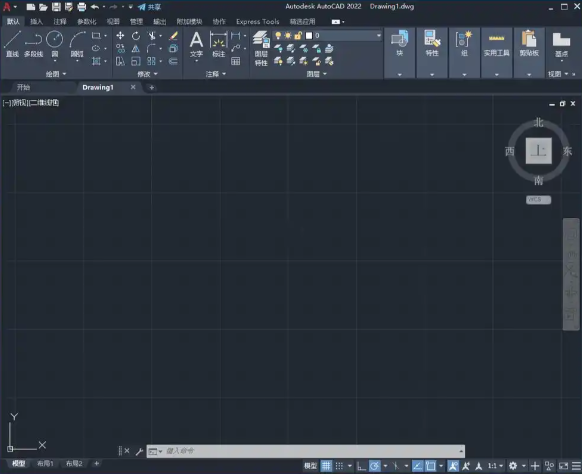
CAD软件的许可问题往往如同拦路虎,阻碍着设计工作的顺利进行。掌握以下核心技巧,便能在许可难题面前游刃有余。这里将深入剖析CAD许可证获取失败的原因,并提供切实可行的解决方案,助你提升建模效率,避免设计过程中的报错。
核心逻辑掌握:许可问题解决之道
需明确一点:熟练掌握CAD许可证的解决之道,相当于掌握了建模逻辑的一半。以下步骤将助你高效应对许可证获取失败的问题。
操作步骤解析:
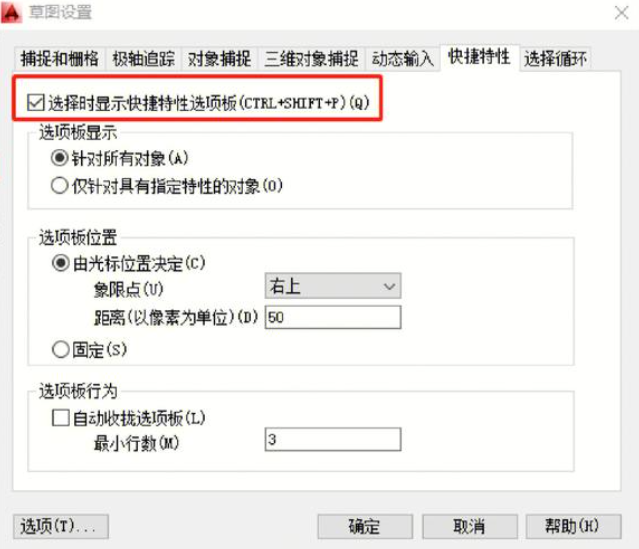
- 确认许可类型与服务状态:
- 快捷键:Win+R 输入 services.msc
- 检查:确保Autodesk Desktop Licensing Service(2020+版本)或FlexNet Licensing Service状态为“正在运行”,启动类型设为“自动”。
- 注意:务必确认是否误选了“网络许可”而非“单用户登录”,或反之。
- 重置本地许可缓存:
- 快捷键:无
- 操作:关闭所有Autodesk软件,删除%ProgramData%FLEXnet下以adsk开头的文件、%ProgramData%AutodeskADUTC及LoginState.xml(位于%LocalAppData%AutodeskWeb Services),重启电脑后重新登录激活。
- 网络许可专项检查(若适用):
- 快捷键:无
- 操作:确认服务器端Network License Manager服务运行正常且版本匹配;客户端防火墙需放行TCP 2080/27000-27009端口;在系统环境变量中新建ADSKFLEXLICENSEFILE指向服务器IP(格式:@服务器IP)并设置FLEXLM_TIMEOUT=5000000以防超时。
- 修复组件与重装:
- 快捷键:无
- 操作:若上述无效,“控制面板”修复或卸载Autodesk Single Sign On Component和许可服务,下载最新安装包覆盖安装;严重损坏时需完全卸载CAD后重新安装。
避坑注意事项:
- 草图不封闭:
- 排查方法:仔细检查草图中的线条是否全部封闭,确保没有遗漏的开口。
- 后果:草图不封闭会导致建模失败,影响设计精度。
高阶参数解析:
- 成形到下一面:
- 应用场景:在复杂曲面建模中,使用“成形到下一面”快速连接相邻面,提高建模效率。
- 成形到一顶点:
- 应用场景:在构建三维模型时,利用“成形到一顶点”精确控制模型的形状,避免设计偏差。
效率口诀:
“许可检查要细心,服务状态要确保;缓存重置重启机,网络配置要检查;修复重装有技巧,高阶参数巧应用。”