应用场景导入
CAD(计算机辅助设计)软件是不可或缺的工具。无论是建筑、机械还是电子设计,CAD软件都能极大地提高设计效率和准确性。CAD软件的许可证管理一直是用户们关注的焦点。这里将深入探讨CAD许可证过期后的解决方法,帮助用户高效地应对这一问题。
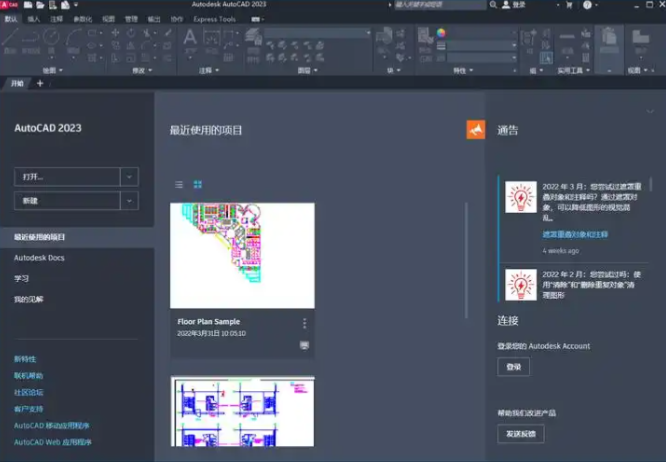
CAD许可证过期处理指南
一、确认许可证是否真的过期
操作原理:访问Autodesk账户官网,查看订阅状态及到期日期,以确认许可证是否已过期。
常见误操作:忽略订阅状态检查,导致误判许可证状态。
操作步骤:
- 访问Autodesk账户官网。
- 在“产品与服务”中找到订阅状态及到期日期信息。
- 核对显示的到期日期,确认许可证是否已过期。
二、确实过期了如何恢复
选择对比:
- A. 办理续展手续:适用于许可证刚过期或即将过期的情况。
- B. 重新购买许可:适用于已过宽限期或无法续展的情况。
操作原理:续展手续官方渠道进行,重新购买许可则需购买新的许可证。
操作步骤:
- 办理续展手续:
- 登录账户,在“计费和订单”中选择续展。
- 确保支付方式有效,完成续展支付。
- 重新购买许可:
- 访问Autodesk官网或授权经销商处购买新的许可证。
- 根据需求选择不同期限的固定期限使用许可。
常见误操作:未在规定时间内办理续展手续,导致许可证无法续展。
三、许可证未过期但报错如何修复
操作原理:重置激活、清理缓存文件、更新或重装软件等方法,修复许可证报错问题。
操作步骤:
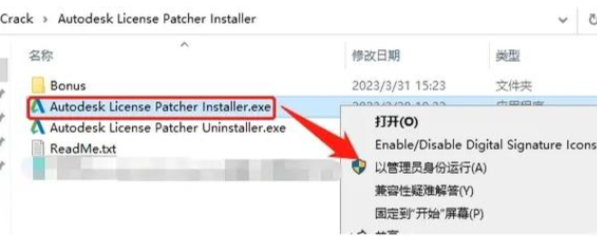
- 重置许可激活:
- 使用Autodesk Licensing Installer Helper工具或命令重置本地许可缓存。
- 强制软件重新识别许可证。
- 清理缓存文件:
- 删除特定文件夹(如Windows下的C:\ProgramData\FLEXnet中以adsk开头的文件)。
- 重启软件,清除缓存。
- 更新或重装软件:
- 下载并安装最新的软件更新程序。
- 若无效,则完全卸载后重新安装匹配许可版本的软件。
常见误操作:未正确清理缓存文件,导致问题未得到解决。
预防机制
为了避免CAD许可证过期问题,以下是一些预防措施:
- 定期检查许可证状态,提前办理续展手续。
- 设置提醒功能,确保在许可证到期前及时处理。
- 定期备份设计文件,以防许可证问题导致数据丢失。
前置知识铺垫
在处理CAD许可证问题时,以下基本概念需要了解:
- 许可证类型:了解许可证的类型(如单机许可、网络许可等)对于解决问题至关重要。
- 许可证期限:不同类型的许可证有不同的期限,了解期限有助于合理安排续展或购买新许可证。
- 许可证激活:激活许可证是使用软件的前提,了解激活过程有助于解决激活问题。
关联问题延伸
除了许可证过期问题,用户还遇到以下相关问题:
- 许可证激活失败。
- 许可证无法续展。
- 许可证与软件版本不匹配。
工具/资源推荐
以下是一些实用工具和资源,帮助用户解决CAD许可证问题:
- Autodesk官方网站:提供许可证管理、续展、购买等官方信息。
- Autodesk Licensing Installer Helper工具:用于重置本地许可缓存。
- Autodesk官方论坛:提供用户交流、问题解答的平台。
延伸思考
在处理CAD许可证问题时,除了上述方法,还有哪些创新的想法或解决方案?尝试结合实际需求,探索更多性。