

【问题发生场景】
我们经常会遇到CAD软件授权服务的启动问题。这种问题发生在CAD软件需要网络连接到许可服务器时,是CAD许可服务器无法启动的情况尤为常见。这种情况下,用户无法正常使用CAD软件,影响了工作效率。
【具体报错现象】
当CAD许可服务器无法启动时,用户会遇到以下几种报错现象:
- CAD软件启动时弹出错误提示,显示“无法连接到授权服务器”;
- CAD软件无法正常打开,显示“授权服务异常”;
- 系统任务管理器中显示CAD许可服务器服务未运行。
【我尝试过的操作及结果】
在遇到CAD许可服务器无法启动的问题后,我尝试了以下几种操作,但均未成功解决问题:
- 重启计算机,但问题依旧;
- 重新安装CAD软件,但问题仍然存在;
- 尝试重启相关服务,如“Autodesk Desktop Licensing Service”或“FlexNet Licensing Service 64”,但服务启动失败,并显示错误代码。
【最终成功的解决步骤】
经过一番排查和尝试,我终于找到了解决问题的方法。以下是具体的解决步骤:
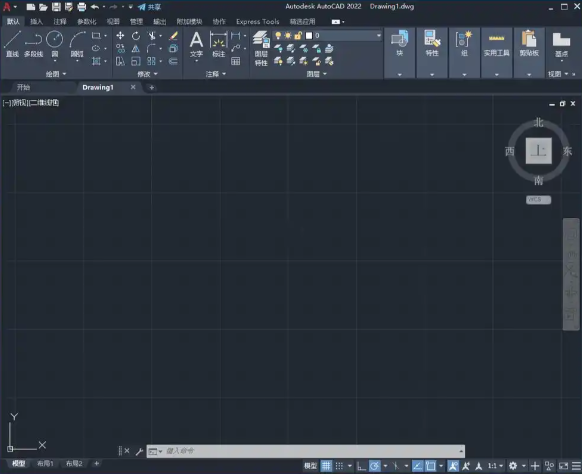
- 检查并重启关键服务:按Win+R输入services.msc,查找“Autodesk Desktop Licensing Service”(2020+版本)或“FlexNet Licensing Service 64”(旧版/网络版),确保启动类型为“自动”。若未运行,则手动启动服务。若启动失败报错(如1053),尝试改为“自动(延迟启动)”。
- 验证网络许可服务器状态(LMTOOLS):打开LMTOOLS.exe,进入“Start/Stop/Reread”选项卡,先点击“Stop Server”,确认无残留lmgrd.exe或adskflex.exe进程后,勾选“Use Services”和“Start Server at Power Up”,点击“Start Server”。在“Server Status”页签点击“Perform Status Enquiry”,需看到“UP (MASTER)”字样才算成功。
- 修正配置文件与路径:在LMTOOLS的“Config Services”中确认三条路径(lmgrd.exe、许可证文件.lic、debug.log)均正确且存在。若使用主机名连接失败,请将许可证文件内的服务器名改为IP地址,并检查防火墙是否放行了端口2080和27000-27009。
- 清理冲突与缓存:结束任务管理器中所有lmgrd.exe、adskflex.exe、AutodeskDesktopApp.exe进程;删除C:\ProgramData\FLEXnet下以adskflex开头的缓存文件,或重命名C:\ProgramData\AutodeskAdskLicensingService文件夹后重启服务。
【我的环境信息】
操作系统:Windows 10CAD软件版本:AutoCAD 2020网络环境:企业局域网
【的根本原因推测】
根据我的排查和解决过程,CAD许可服务器无法启动的原因有:
- 服务未正常运行或配置错误;
- 端口被防火墙阻断;
- 进程冲突或缓存问题;
- 许可证文件配置错误。
【预防】
为了避免出现CAD许可服务器无法启动的问题,以下是一些:
- 定期检查CAD许可服务器服务状态,确保服务正常运行;
- 定期清理系统缓存和日志文件;
- 检查防火墙规则,确保相关端口被放行;
- 在许可证文件中正确配置服务器名和IP地址;
- 关注CAD软件官方发布的最新更新和补丁,及时修复潜在的安全漏洞。



