核心概念/场景划分:CAD版本许可管理器是Autodesk产品中用于管理软件许可的工具。会出现客户端查看/切换许可、网络服务器管理以及故障重置等问题。这些问题出现在企业部署或个人使用CAD软件时,需要调整和优化许可设置以确保软件正常运行。
方案对比/流程拆解:
- 准备阶段:
- 确定需要管理的CAD软件版本和数量;
- 准备网络服务器(如果使用网络许可)或确保单机环境正常;
- 确认管理员权限。
- 执行阶段:
- 客户端查看/切换许可:
- 打开CAD软件,进入“管理许可”;
- 查看当前激活状态,或切换为单机/网络/用户许可;
- 服务端配置网络许可服务器:
- 安装LMTOOLS或NLM;
- 配置.lic文件和服务器参数;
- 启动/停止服务器,验证状态;
- 故障重置:
- 使用AdskLicensingInstHelper或清理C:ProgramDataAutodeskCLMLGS和注册表项。
- 验证阶段:
- 检查客户端软件是否正常运行;
- 确认服务器状态正常,许可证分配无误;
- 检查是否有错误提示或异常情况。
真实案例/避坑经验:某企业部署了AutoCAD 2020软件,需要将部分网络许可切换为单机许供员工在家远程工作。在操作过程中,管理员未能正确配置单机许可,导致员工无法激活软件。经过排查,发现管理员未正确输入序列号和激活码,重新输入后问题解决。
高频疑问解答:
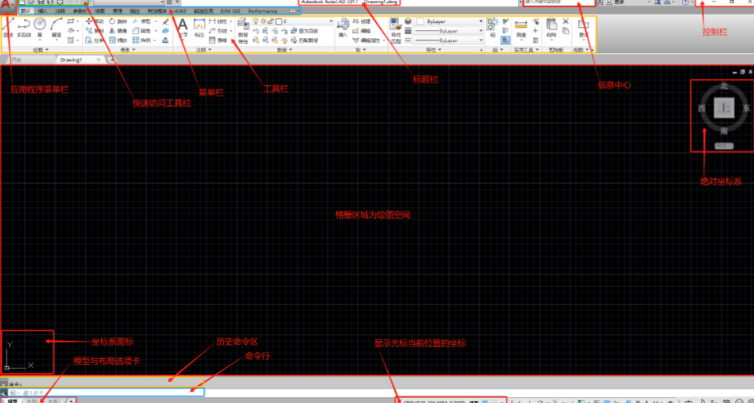
答:打开CAD软件,点击右上角“个人头像/账户区域”,选择“管理许可”,在“许可管理器”中查看状态。
答:在LMTOOLS中切换到“Server Status”标签页,点击“Perform Status Enquiry”,检查许可证数量及是否有报错。
答:尝试切换许可类型,注销Autodesk账户并删除%localappdata%AutodeskWeb ServicesLoginState.xml文件,或使用AdskLicensingInstHelper进行强制重置。
技术科普与决策指南:Autodesk许可管理器是软件授权和许可证管理的核心工具,确保企业合规使用软件。在部署和使用过程中,需要注意以下事项:
- 确保网络许可服务器配置正确,包括端口放行和许可证分配;
- 针对不同版本软件,选择合适的许可类型和配置方法;
- 定期检查和更新许可证,以防止软件使用过期。
踩坑复盘 + 可复用的解决办法:
- 踩坑:管理员在配置网络许可服务器时,忘记设置防火墙端口,导致客户端无法访问。
解决办法:检查防火墙设置,确保2080和27000-27009端口被放行。
- 踩坑:员工在切换许可类型时,未正确输入序列号和激活码,导致软件无法激活。
解决办法:仔细核对序列号和激活码,确保输入无误。
- 踩坑:企业内部网络不稳定,导致网络许可服务器频繁重启,影响软件使用。
解决办法:优化网络环境,确保服务器稳定运行。