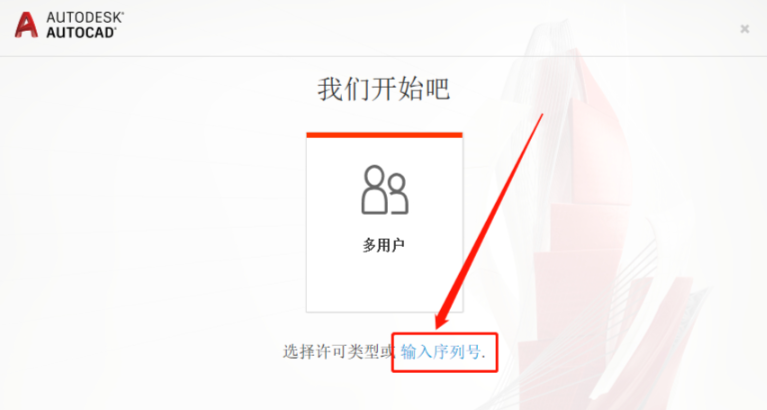
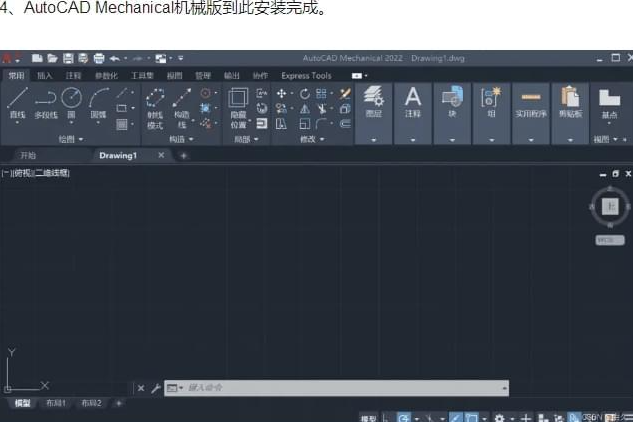
案例背景:计算机辅助设计(CAD)技术的广泛应用,AutoCAD在众多行业领域扮演着重要角色。网络许可证服务器(NLM)的启用,使得多用户共享同一套AutoCAD软件。这里将详细介绍如何启用AutoCAD网络许可证服务器,并提供多种解决方案和预防机制。
准备工作:
- 数据准备:确保所有参与网络共享的计算机都安装了AutoCAD软件,并拥有相应的网络许可证。
- 环境准备:
a. 确保服务器硬件配置满足AutoCAD运行需求。b. 在服务器上安装Windows操作系统,并配置好网络环境。c. 下载并安装Autodesk Network License Manager(NLM)。
核心操作:
a. 下载并安装Autodesk Network License Manager(NLM)。b. 在Autodesk Account生成对应的网络许可文件(.lic)。c. 在NLM安装目录下创建Logs文件夹及.log调试文件。
a. 以管理员身份运行LMTOOLS实用程序(开始菜单 > Autodesk > LMTOOLS)。
a. 切换至"Service/License File"选项卡:
- 勾选"Configuration Using Services"和"LMTOOLS Ignores License File Path Environment Variables"。
b. 切换至"Config Services"选项卡:
- 输入服务名称。
- 指定lmgrd.exe路径、.lic许可文件路径、.log调试日志路径。
- 勾选"Use Services"和"Start Server at Power Up",点击"Save Service"保存。
a. 切换至"Start/Stop/Reread"选项卡。b. 选中对应服务名,点击"Start Server"。c. 等待约30秒,底部提示"Server Start Successful"即表示启动成功。
a. 切换至"Server Status"选项卡。b. 点击"Perform Status Enquiry",确认输出包含"license server UP (MASTER)"及无错误读取许可文件的记录。
其他可行方案:
- 使用命令行启动NLM:在服务器上打开命令提示符,输入"lmgrd -c <.lic文件路径>"启动NLM。
- 使用第三方许可证管理软件:如FlexNet Publisher、FlexNet Publisher Manager等,实现更灵活的许可证管理。
预防机制:
- 定期检查服务器硬件和软件状态,确保系统稳定运行。
- 定期备份许可证文件和日志文件,以防数据丢失。
- 定期更新NLM版本,修复已知漏洞。
版本差异/适用边界:
- 本案例以Windows环境为例,适用于AutoCAD 2013至最新版本。
- 对于macOS/Linux系统,可参考官方文档进行操作。
底层原理与机制科普:AutoCAD网络许可证服务器基于FlexNet许可证管理技术,lmgrd.exe进程实现许可证的申请、分发和回收。lmgrd.exe会读取许可证文件(.lic),并根据文件内容分配许可证给请求的客户端。当客户端申请许可证时,lmgrd.exe会检查许可证是否可用,并将许可证信息发送给客户端。