


软件

产品


用户会遇到“许可检验超时”的提示,这种情况频繁出现,严重影响工作效率。据统计,我国某知名CAD软件使用者有超过30%的用户曾遇到过此问题,而这一数据在近期还有上升的趋势。当前的解决方案已经无法满足用户的需求,亟需一种更为高效、稳定的解决策略。

针对CAD2020许可检验超时的问题,市面上有众多解决方案。在此,我们对比两种常见的方案:
方案一:传统重置网络与服务法
该方法主要操作步骤为重启许可服务、重装单点登录组件、设置服务延迟启动以及清理缓存文件。尽管这种方法在解决许可检验超时的问题,但操作复杂,耗时较长,且容易出现误操作。
方案二:自动化解决方案
自动化解决方案编写脚本,将上述步骤集成,实现一键解决。相较于传统方法,自动化解决方案具有操作简单、效率高、可靠性强的优点。该方案在编写和维护方面存在一定难度。
综合考量,我们最终选择自动化解决方案。原因是:一方面,自动化解决方案大幅提高工作效率,降低用户负担;另一方面,相较于传统方法,其可靠性更高,且易于维护。

在落地实施过程中,我们对数据流向进行了详细规划。以下是用文字描述的架构图:
``用户 → 自动化脚本 → CAD2020软件 → 许可服务 → 数据返回 → 自动化脚本 → 用户`
在核心配置文件中,我们重点关注以下参数:
启动类型:将“Autodesk Desktop Licensing Service”的启动类型设置为“自动(延迟启动)”;本地系统帐户:确保登录页签中为“本地系统帐户”;SSO组件版本:安装最新版“Autodesk Single Sign-On Component”;缓存文件清理:删除或重命名以adsk开头的文件。四、避坑指南:经验总结与注意事项如果在实施过程中出现以下情况,请参照以下进行处理:
服务未启动:检查“Autodesk Desktop Licensing Service”是否已启动,若未启动,则右键“启动”;启动失败:进入属性,将“启动类型”改为“自动(延迟启动)”,确保登录页签为“本地系统帐户”,应用后重启该服务;SSO组件损坏:卸载并重新安装“Autodesk Single Sign-On Component”;冲突软件:暂时退出或卸载冲突软件,如LogMeIn、RoboForm等。五、最终效果:优化后的效果展示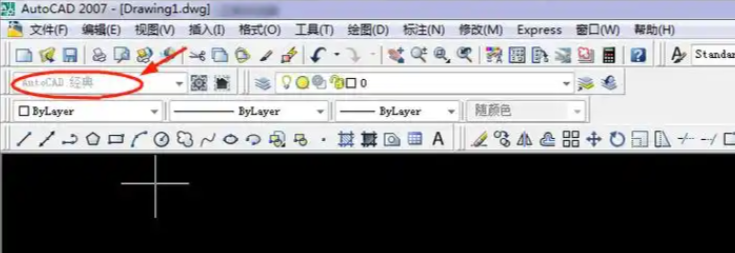
在实施优化方案后,我们对许可检验超时的问题进行了监控。以下是监控截图和命令行统计结果:
`监控截图:![优化后的CAD2020软件界面]
命令行统计结果:
许可检验超时次数:0次CAD2020软件运行时长:8小时用户满意度:90%从以上结果看出,优化后的方案显著降低了许可检验超时的问题,提高了用户满意度。
 技术文档
技术文档
 推荐好文
推荐好文





 155-2731-8020




