


软件

产品


新手避坑与进阶指南:轻松搞定CAD 2020许可超时问题
亲爱的电脑小白们,你是否在CAD 2020使用过程中遇到过许可超时的尴尬局面?别急,今天我要跟你分享一些避免踩坑的小技巧,让你的CAD 2020之路畅通无阻!
一、踩坑复盘:许可超时的那些“坑”
二、可复用的解决办法
过来人提示:千万别这么选!直接重装许可服务,只是治标不治本。
(1)卸载旧服务:打开文件夹 C:\Program Files (x86)\Common Files\Autodesk Shared\AdskLicensing,右键运行 uninstall.exe,直至文件夹清空。
(2)安装新服务:访问欧特克官网(https://www.autodesk.com/)下载并安装最新的 Autodesk Desktop Licensing Service。
(3)修复登录组件:在控制面板卸载 Autodesk Single Sign-On Component,并重新下载安装最新版本。
这里是个陷阱:如果服务未运行,CAD 2020将无法正常使用。
(1)按 Win+R 输入 services.msc,找到 Autodesk Desktop Licensing Service。
(2)确保状态为“正在运行”。
(3)设置启动类型:右键选择“属性”,将启动类型改为自动(延迟启动),防止系统启动时服务未就绪。
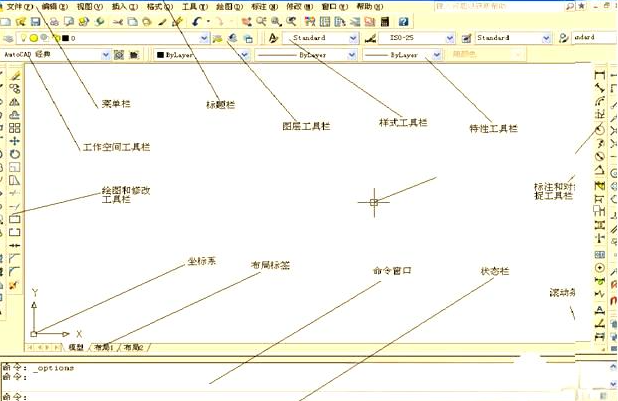
若问题依旧,试试这个方法。
(1)删除 %LOCALAPPDATA%\Autodesk\Autodesk Web Services\LoginState.xml 文件。
(2)重启电脑。
电脑时间与网络时间不同步,就像手表慢了,会让我们误以为时间已经过去了。
(1)确保电脑时间与网络时间同步。
(1)暂时禁用杀毒软件或防火墙。
(2)若安装了 LogMeIn,需禁用其显示适配器。
所有安装与卸载操作,请务必右键选择以管理员身份运行。
三、老手秘籍
四、总结升华
新手们,别再为CAD 2020许可超时头疼了!只要掌握以上技巧,你一定轻松应对各种问题。CAD 2020的学习之路还很长,你尝试以下学习:
 技术文档
技术文档
 推荐好文
推荐好文





 155-2731-8020




