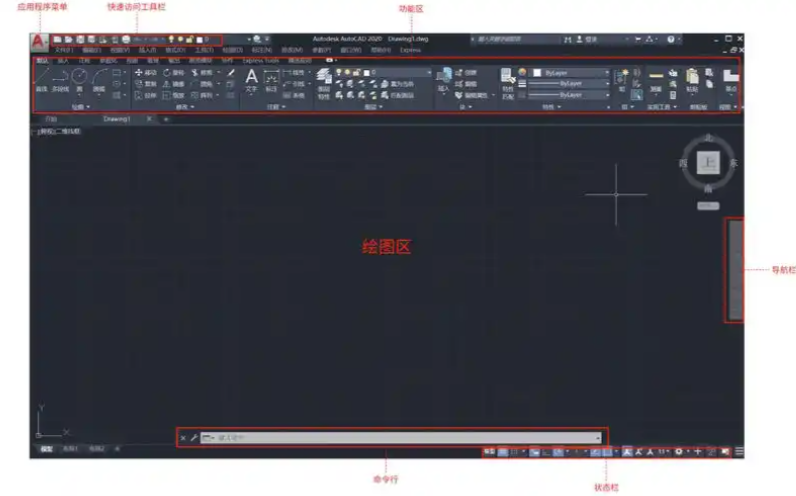
案例背景:CAD(计算机辅助设计)软件是不可或缺的工具。用户会遇到各种问题,CAD许可检出超时是一个常见的问题。这里将详细阐述如何解决这一问题,并提供一个完整的工作流实战案例。
准备工作:在执行CAD许可检出超时的修复操作前,我们需要进行以下准备工作:
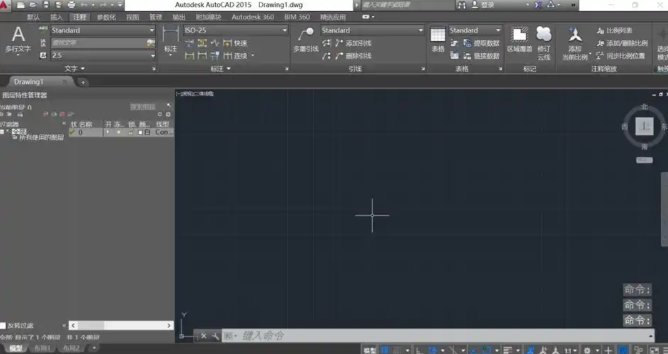
- 数据准备:确保CAD软件已安装,并确认当前使用的是正确的许可版本。
- 环境准备:检查计算机系统是否满足CAD软件的最低运行要求,包括操作系统、处理器、内存和显卡等。
- 杀毒软件设置:为了避免杀毒软件误报,我们需要在杀毒软件中添加CAD软件和Autodesk相关程序的例外。
核心操作:以下是将原素材的操作步骤融入到一个具体的实战案例中:
实战案例:解决某公司设计部CAD软件许可检出超时问题
一、检查许可服务状态
- 按Win+R输入services.msc,打开服务管理器。
- 在服务列表中找到“Autodesk Desktop Licensing Service”,查看其状态是否为“正在运行”。
- 如果服务未运行,右键点击“Autodesk Desktop Licensing Service”,选择“启动”。
- 将启动类型设置为“自动(延迟启动)”。
二、更新关键组件
- 打开Autodesk桌面应用或访问Autodesk Account,下载最新的许可更新。
- 根据CAD软件版本,更新相应的组件:
- 2020-2023版:更新“Autodesk Single Sign-On Component”。
- 2024及以后版本:更新“Autodesk Identity Manager”。
三、清理残留文件
- 关闭所有Autodesk程序。
- 以管理员身份运行命令提示符,输入以下命令删除残留文件:
- del /f /q %LOCALAPPDATA%\Autodesk\Autodesk Web Services\LoginState.xml
- 以管理员身份运行UNINSTALL.EXE卸载许可服务。
- 删除C:\ProgramData\Autodesk\AdskLicensingService文件夹。
- 重启电脑。
后置处理:操作完成后,我们需要进行以下检查、导出或优化工作:
- 检查CAD软件许可是否正常工作。
- 确认Autodesk Desktop Licensing Service状态为“正在运行”。
- 检查杀毒软件是否已添加例外设置。
经验总结:在这个完整流程中,最容易翻车的地方有以下几点:
- 忽略杀毒软件误报:未在杀毒软件中添加例外设置,导致卸载许可服务时出现错误。
- 忽视服务状态:未检查Autodesk Desktop Licensing Service状态,导致重启后仍然无法正常使用许可。
- 更新组件错误:未根据CAD软件版本更新相应的组件,导致问题依旧存在。
解决方案:
- 在杀毒软件中添加例外设置,排除CAD软件和Autodesk相关程序。
- 在服务管理器中检查Autodesk Desktop Licensing Service状态,确保其正常运行。
- 根据CAD软件版本,更新相应的组件。
其他可行方案:
- 使用Autodesk License Manager进行许可管理,避免手动操作。
- 使用第三方许可管理工具,如FlexNet Publisher,实现更便捷的许可管理。
版本差异 / 适用边界:本文所述的解决方案适用于Autodesk系列CAD软件,包括AutoCAD、Revit、Inventor等。对于不同版本的CAD软件,需要更新不同的组件。
工具/资源推荐:
- Autodesk桌面应用:https://www.autodesk.com/products/autocad/overview
- Autodesk Account:https://accounts.autodesk.com/
- 杀毒软件例外设置教程:https://www.example.com/antivirus-exception-settings