


软件

产品


我深知CAD 2020 许可超时问题便是许多用户在日常工作流中时常遭遇的痛点。这里将基于我的实战经验,详细解析该问题,并提供一系列有效解决策略,助你高效应对。
CAD 2020 许可超时问题主要发生在以下场景:
Ctrl+Shift+S 快捷键快速检查许可状态。新手在操作过程中最容易遇到的报错或失败情况:

Autodesk Desktop Licensing Service 服务状态,确保其正在运行。排查思路:
Win+R 输入 services.msc,找到 Autodesk Desktop Licensing Service,确保状态为“正在运行”。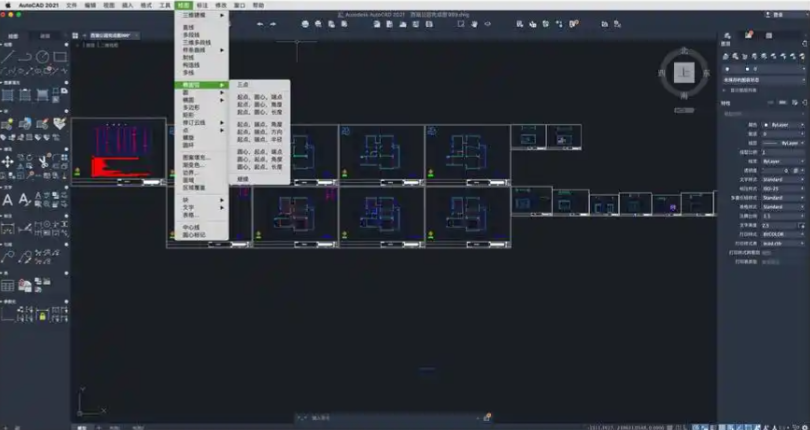
以下为CAD 2020 许可超时的详细解决方法:
C:\Program Files (x86)\Common Files\ml-text\Autodesk Shared\ml-text\AdskLicensing。uninstall.exe,直至文件夹清空。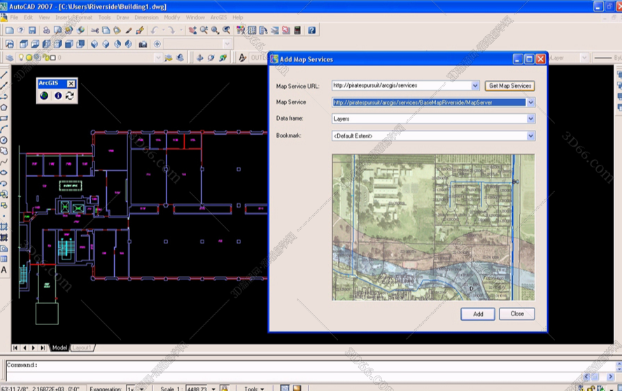
Autodesk Desktop Licensing Service。Win+R 输入 services.msc,找到 Autodesk Desktop Licensing Service。%LOCALAPPDATA%\Autodesk\Autodesk Web Services\LoginState.xml 文件。Autodesk Desktop Licensing Service。 技术文档
技术文档
 推荐好文
推荐好文





 155-2731-8020




