

说起CAD2019的许可问题,那可真是让我头疼不已啊!这玩意儿安装个许可,比登天还难,不是服务异常就是数据文件损坏,真是让人抓狂。今天就来给大家详细说说,怎么解决这个“许可管理器未正确安装”的坑。
咱们得弄清楚这个问题的核心原因。据我多年的经验,这玩意儿多半是FlexNet服务出了问题,或者是许可数据文件给弄坏了,还有是残留的冲突。解决这个问题的第一步,就是按顺序检查服务状态、清理缓存文件,修复组件。
来,咱们先来快速修复这个步骤来:
- 重启许可服务:按Win+R输入services.msc,找到FlexNet Licensing Service 64,这货要是没运行,就右键“启动”;要是已经运行了,那就先“停止”再“启动”,还得把启动类型设成“自动”。
- 清理残留许可文件:这步得特别注意,先得显示隐藏文件夹,进入C:\ProgramData\FLEXnet,把所有以adskflex开头的文件都给删了。还得检查C:\ProgramData\Autodesk\CLMLGS下对应版本文件夹(比如001K1_2019.0.0.F),把里面的LGS.data文件也给删了。
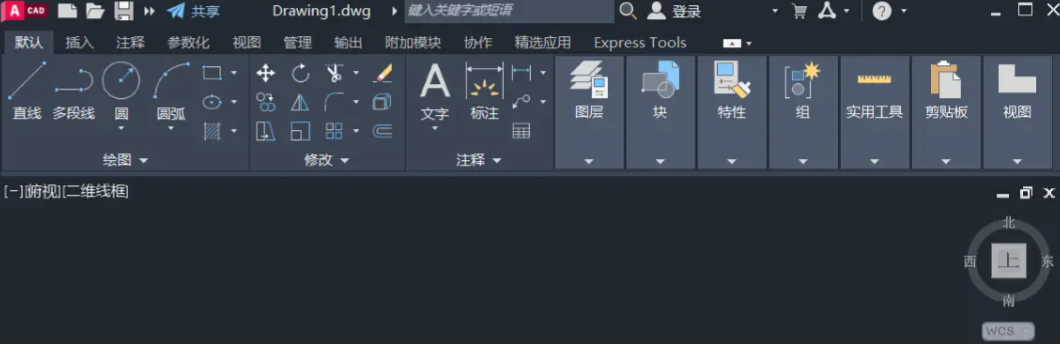
- 以管理员身份运行:这步也很关键,你右键点AutoCAD 2019图标,选择“以管理员身份运行”,要是能成功启动,那就重新激活再选择正确的许可类型(单用户/网络许可)。
- 修复安装组件:进入“控制面板”>“程序和功能”,右键点AutoCAD 2019,选择“更改”,执行“修复”操作,确保许可管理器组件完整。
要是这四步都搞不定,那咱们就只能彻底重装许可环境了:
- 完全卸载:用Autodesk官方卸载工具或者手动卸载AutoCAD和“Autodesk License Service”,把C:\ProgramData\Autodesk、%APPDATA%\Autodesk和%LOCALAPPDATA%\Autodesk下的相关目录都给清理干净。
- 重装运行库:卸载了Microsoft Visual C++ 2015-2019 Redistributable包(x64和x86),重新装上。
- 重新安装:下载官方安装包,关闭杀毒软件/防火墙后以管理员身份运行安装,勾选“许可管理器”组件,安装完成后重启电脑再激活。
注意事项:
- 操作前请显示隐藏文件(文件夹选项 > 查看 > 取消“隐藏受保护的操作系统文件”)。
- 如果用序列号激活,确保网络通畅或者暂时断开网络防止验证超时。
- 如果是网络许可,得确认许可服务器地址配置正确。
- 避免使用非官方破解补丁,这玩意儿极易导致许可文件损坏,而且官方修复不了。
说起来,这排查过程真是让人心力交瘁。有时候,你都得把注册表里的缓存路径都给找出来,才能解决问题。C:\Windows\System32\config\SYSTEM里那个System Restore Points,你得把相关的缓存文件给删了。
解决CAD2019许可问题,得耐心细致,一步步来。别急,慢慢来,总会找到解决办法的。以后可得注意了,预防机制也很重要。安装软件时,一定要仔细阅读安装步骤,别让那些残留文件给你惹麻烦。还有,定期备份重要数据,即使出了问题,也能快速恢复。



