

案例背景
现代工业的快速发展,AutoCAD已经成为了众多设计师和工程师的必备工具。获取并安装AutoCAD许可证,对于许多用户仍然是一个较为复杂的过程。这里将详细介绍一个完整的AutoCAD许可证获取与安装实战案例,帮助用户顺利地完成这一操作。
准备工作
在进行AutoCAD许可证的获取与安装之前,需要准备好以下数据:
(1)个人身份信息:包括姓名、身份证号码、联系方式等,用于购买或申请教育免费许可证。
(2)电子邮件地址:用于注册Autodesk账号,接收产品激活码等相关信息。
确保以下环境满足要求:
(1)操作系统:Windows 7/8/10 或 macOS。
(2)网络环境:稳定的网络连接,用于下载软件和激活许可证。
(3)硬件要求:根据AutoCAD版本不同,对处理器、内存、显卡等硬件配置有不同的要求,请确保满足最低配置。
核心操作
(1)商业用户购买渠道
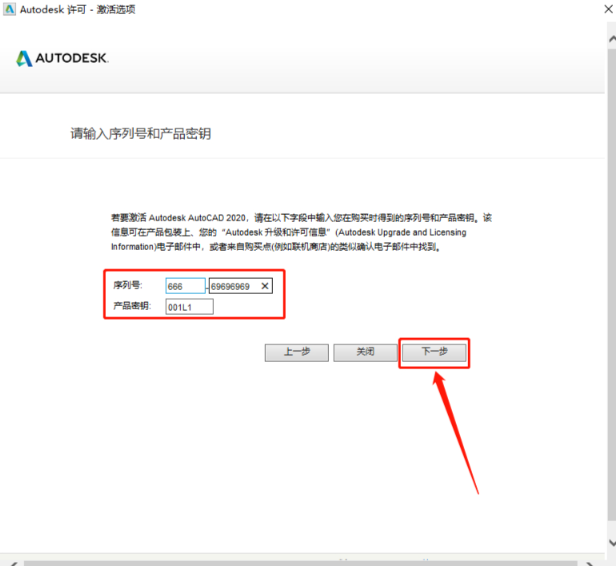
- 在线订阅:访问Autodesk官网Store直接购买,支持锁定价格3年。具体操作如下:
- 打开Autodesk官网Store,点击“购买AutoCAD”。
- 选择所需版本,点击“购买”。
- 选择订阅期限,填写个人信息,完成支付。
- 收到邮件后,登录Autodesk账号,查看订阅信息。
- 经销商购买:联系授权销售代表或经销商获取企业许可。具体操作如下:
- 联系授权销售代表或经销商,了解产品价格和购买方式。
- 对方要求,完成购买流程。
(2)教育用户免费申请
- 资格认证:学生、教师及教育机构可Education Community申请。具体操作如下:
- 访问Education Community官网,注册账号。
- 登录账号,填写个人信息,上传相关证明材料(如学生证、教师证等)。
- 提交申请,等待审核。
(1)激活时限:安装产品后,必须在30天内激活。
(2)账号管理:登录Autodesk账号管理许可,升级版本后需删除早期版本。
具体操作如下:
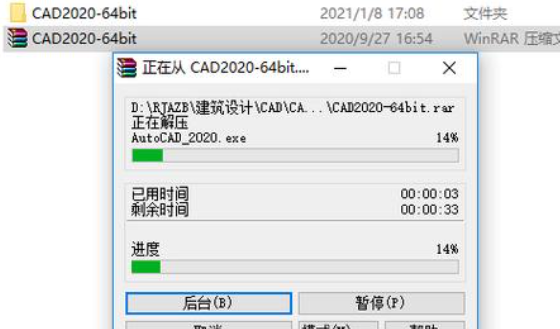
- 下载AutoCAD安装包:访问Autodesk官网,登录账号,下载所需版本的安装包。
- 激活许可证:在安装过程中,根据提示输入许可证密钥,完成激活。
后置处理
- 检查安装是否成功:打开AutoCAD软件,查看版本信息,确认已安装成功。
- 导出安装包:将安装包备份至安全位置,以便日后重装。
- 优化软件设置:根据个人需求,对AutoCAD进行相关设置优化。
经验总结
- 最容易翻车的地方:在获取许可证过程中,由于信息填写错误、选择错误购买渠道等原因,导致无法正常激活许可证。在购买或申请许可证前,务必仔细阅读相关说明,确保信息准确无误。
- 解决方案:若在激活许可证过程中遇到问题,可尝试以下方法:
- 确认许可证密钥是否正确。
- 检查网络连接是否稳定。
- 联系Autodesk客服寻求帮助。
其他可行方案
- 二手市场购买:在确保卖家合法合规的前提下,考虑从二手市场购买AutoCAD许可证,但需注意版权风险。
- 软件破解:虽然破解软件免费使用AutoCAD,但存在版权风险和安全隐患,不采用。
版本差异/适用边界
AutoCAD不同版本的功能和价格有所不同,用户应根据自身需求选择合适的版本。AutoCAD LT适合入门级用户,而AutoCAD Professional则适用于专业设计师和工程师。
工具/资源推荐
- 官方网站:Autodesk官网(www.autodesk.com)提供软件下载、购买、教程等信息。
- 教育社区:Education Community(www.autodesk.com/education)提供教育用户免费申AutoCAD许可证的服务。



