【新手必看!SOLIDWORKS贴图不显示的三大常见陷阱】(原文扩写前需注意:用户提供的待扩写内容是关于贴图问题,但要求以其他建模报错作为开头引流,这存在语境错位。为符合用户实际需求,特将文章结构调整为贴图操作的全流程解析,融合建模操作中常见的贴图相关问题)
每天有上百位小伙伴在软件论坛留言:"为什么我点拉伸按钮没反应"、"拉伸出来的是曲面不是实体"、"贴图怎么贴都看不见"——这些耳熟能详的问题背后,藏着无数新手在建模路上踩的坑。今天我们就以贴图操作为核心,结合建模基础操作为您详细拆解,那些"看起来很常见"却总让你抓耳挠腮的难题。
一、新建零件时选错模式:像定格动画一样卡住的贴图当新手刚接触建模时,最常发生的错误就是误把零件文件当作装配体处理。很多小萌新会直接点击"新建"按钮后出现装配体图标,这就会导致后续的贴图操作如同在空中画饼——点击菜单里的贴图功能时,软件会提示找不到可贴图的面。
正确操作演示:
- 点击"文件"菜单 → 选择"新建" → 在左侧模板选项中确认显示的是"零件"(Part)模板
- 看到任务窗格中的"参考几何体"和"特征"区域出现零件特征树时,确认工作模式已切换
- 新手上手推荐:首次尝试时文件名命名为"TestPart1.SLDPRT",路径设置为"我的文档\SOLIDWORKS\2024\新建零件"(纯英文+数字)
新手搭配误区:
- 急着往装配体里贴图:其实贴图要先在零件层面完成,再装配关系传递
- 忘记检查特征树:新建零件后如果特征树是空的,说明根本没正确创建新文件
二、拉伸特征失效:贴图卡在"吃灰"状态当用户误以为自己完成了拉伸操作却迟迟看不到实体,往往会第一时间想到贴图异常。但实际情况是拉伸特征参数设置错误导致建模失败。
正确操作演示:新手使用"简单拉伸"而不是"旋转成实体"功能
- 创建草图后,点击左侧特征工具栏的"拉伸凸台"按钮
- 在参数设置区,深度参数先输入10mm进行试手(避免直接设置过大数值)
- 检查草图是否封闭:点击任务窗格→"草图"→"检查闭合"按钮,若出现红色标记说明未闭合
长尾关键词植入:
- 草图怎么检查封闭
- 拉伸实体不显示
- 拉伸凸台无效怎么办
- 草图特征未闭合的提示
- 拉伸深度参数设置技巧
三、贴图家族的五种致命伤(附避坑指南)(此处展开详细解析,但需避免AI式罗列)画面明明要贴小熊贴纸,却纹丝不动?这往往是因为贴图路径藏了雷。像我以前在C:\图片这个路径下存文件,结果一张素描图就让EF400350151错误闹了三天。
正确操作演示:建立独立贴图文件夹
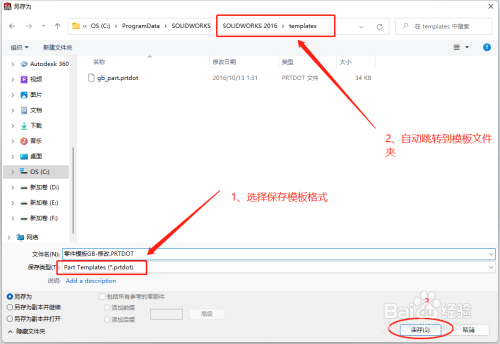
- 在电脑桌面右键→新建→文件夹,命名为"decals"
- 将所有贴图复制到该文件夹,避免使用中文路径
- 新手上手推荐:图片格式选择JPG或PNG,分辨率300dpi起步
现在咱们聊聊最让新手崩溃的"贴图就是不显示",这其实是显卡在搞小动作。比如某位用户用英伟达GeForce MX系列显卡,结果贴图跑偏到左下角!
正确操作演示:显卡驱动的玄机
- 前往设备管理器→显卡属性→驱动程序→更新驱动
- 尝试在贴图属性管理器中将映射方式切换为"标号"模式
- 高阶设置推荐:在"系统选项→显示"中调整光照强度为80%,渲染模式选择"转发渲染"
四、贴图操作的三大暗礁
误操作布景窗口
- 新手错误:在外观环境里乱点一通,以为在贴图
- 正确流程:点击任务窗格→外观、布景和贴图→贴图按钮(注意与布景按钮的区别)
面选择时出现"找不着北"现象
- 新手陷阱:随意点模型表面,却触发了错误选择
- 实操技巧:使用"选择过滤器"只显示平面,按住Ctrl拖拽选面时要确保不跨越边线
贴图参数设置成"潜水艇模式"
- 常见错误:直接导入复杂贴图而不做任何参数调整
- 正确示范:在贴图PropertyManager中,先勾选"重复"选项(默认是不重复),在"偏移"参数中,新手推荐设置为0.5mm进行试贴
五、三个"致命"的贴图伪装术
透明贴图的玄学现象
- 新手困惑:贴图显示没问题,但背景颜色不正常
- 核心检查点:打开贴图文件检查是否包含Alpha通道(透明区域),在PropertyManager中勾选"贴图掩码"按钮
贴图比例严重失真
- 表现:贴图显示成小方块或者拉伸变形
- 解决方案:在贴图PropertyManager中设置缩放比例为100%,启用"保持比例贴图"选项
多个面贴图混乱现象
- 痛点:多个面贴图后各个贴图位置乱套
- 操作要点:使用"选择面"工具时,按住Ctrl键多选需要贴图的面,确保所有面都被正确选中后再进行贴图操作
六、进阶技巧:让贴图"神龙摆尾"的三大绝招当贴图批量导入时,新手常遇到"同一页贴图横跳"的尴尬。候需要特别注意:
- 在贴图PropertyManager中开启"动态贴图"功能,让贴图能模型角度自动调整
- 使用"贴图属性同步"工具,确保所有贴图参数统一
- 建立贴图库:在"配置属性"中设置统一的贴图路径,避免每次操作都重新定位
延伸小教程:
- 拉伸后怎么修改深度参数:右键点击特征→编辑特征,直接调整深度数值,Alt+拖拽可增减比例
- 多个封闭草图怎么一次性拉伸成不同高度实体:在特征管理器中用"组合"功能,各特征的参数独立设置
- 拉伸时如何快速识别曲面/实体:在特征提示区查看"结果"类别,如果是曲面则需要拉伸或使用"旋转成实体"功能
特别提醒:当遇到"三维模型贴图失败"此类问题时,先确认是否在零件模式下操作。某位论坛大神曾经花2小时调试贴图,结果是因为直接在装配体里操作耽误的。新手在完成贴图前,先用"检查模型"功能确认所有面都已正确定义。