


软件

产品


每天上班点开SolidWorks,你是不是经常遇到这种情况?开启动画模型时电脑突然像被按了暂停键,整个界面卡到仿佛死机;设计复杂的装配体时,屏幕突然闪烁几下就黑屏,所有未保存的改动瞬间消失;更糟糕的是,当你精心制作的零件文件保存后,却在下次打开时发现图形显示扭曲、模型结构错乱。这些场景让我们对SolidWorks心生畏惧,连最简单的旋转视图都变得像冒险一样危险。
SolidWorks的图形显示异常往往源于三座大山:显卡驱动兼容性、渲染设置未匹配、系统资源过度消耗。这三个问题像三把利剑,随时刺穿你的设计流程。
1. 显卡驱动不兼容
新型号的显卡往往需要特定的驱动版本才能支持RealView渲染功能。是NVIDIA显卡选择了NV40配置,AMD显卡却用R420参数,这就像是给不同型号的手机装同一款系统,运行起来必然出问题。
2. 渲染引擎未正确初始化
RealView作为一个高级图形渲染功能,其启用需要特定的系统级配置。如果软件默认设置与你的硬件环境不匹配,就像给空调插上电动车充电线,勉强运行但效率低下。
3. 系统资源分配失衡
当运行多个大型装配体时,内存泄漏和显存不足会让系统如同被锁死的齿轮。候不仅图形卡顿,连文件保存都失败,堪称"固件杀手"。
打开SolidWorks后,仔细观察顶部菜单栏的"RealView 图形"图标。如果图标显示灰色,说明RealView未激活;如果显示黑色则已开启。这个状态是判断问题类型的最简单方法。
注意:如果你看到的是蓝色小球(自由度指示),那请立即停止一切操作。这不是需要解决的问题,而是SolidWorks在提示你有零件未完全约束。应该转而检查"视图 > 显示 > 自由度"选项,系统会用不同颜色标记未定义的自由度。
按下Win+R键,在弹出的运行窗口输入"devmgmt.msc",打开设备管理器。找到显卡设备(在"显示适配器"分类下),右键点击选择"更新驱动程序"。到显卡官网下载最新版本(如NVIDIA GeForce Experience或AMD Adrenalin),并注意选择与你的显卡型号完全匹配的驱动版本。
为什么这么做?
显卡驱动就像汽车的引擎盖,新版本往往包含对新功能的适配和性能优化。你使用的是2019年的显卡,却安装了2024年的驱动,这对RealView这种需要特定算法支持的功能就是致命的不兼容问题。定期更新驱动不仅能解决显示异常,还能提升整体运行效率。
导航到"工具 > 选项 > 系统选项 > 显示",找到"使用 RealView 图形"选项。如果这个选项被勾选,请关闭它。打开"草图"和"零件"视图设置,将"实时渲染"选项设置为"关闭"。
注意:在选项面板上看到"视图>显示>RealView图形"的激活状态,但这是个常见的误区。这个功能的激活依托于显卡驱动的支持,而非单纯软件设置。为了避免操作失误,在每一步都截图保存当前设置状态。
为什么这么做?
SolidWorks的默认显示设置没有考虑到你的显卡特性。比如某些专业显卡需要特定的配置参数才能运行RealView,而普通集成显卡如果强行启用反而会拖慢性能。禁用RealView快速恢复基本显示功能,再注册表解决兼容性问题。
按下Win+R键输入"regedit",打开注册表编辑器。依次定位到以下路径:
HKEY_CURRENT_USER\SOFTWARE\SolidWorks\AllowList\Current
注意:在修改注册表前,请务必先创建系统还原点。按下Win+X选择"系统",点击"系统保护"创建还原点。如果对操作不熟悉,直接联系SolidWorks技术支持。
具体操作:
为什么这么做?
注册表是Windows系统的核心配置文件,相当于电脑的"发声器官"和"神经中枢"。修改特定项,是在给SolidWorks发送定制的硬件配置指令。这就像给钢琴调音,需要精确匹配每个琴键的震动频率。但这也意味着你正在与Windows系统进行深度对话,任何错误都导致系统不稳定。
打开任务管理器(Ctrl+Shift+Esc),在"性能"选项卡查看GPU使用率和内存占用情况。如果显示卡顿时GPU使用率超过80%或内存占用超过90%,就需要进行资源优化了。
注意:运行SolidWorks时关闭所有不必要的后台程序。特别是占用大量内存的杀毒软件、浏览器后台标签等,这些都成为性能瓶颈。
具体操作:
为什么这么做?
现代设计软件就像精密的机器人,需要精确匹配各个硬件组件的工况。当GPU过热或内存不足时,就像给机器人喂入错误的机械指令,必然导致性能下降。监控和优化资源分配,相当于在给这个精密系统安装"健康码"。
每次更新显卡驱动后,都要细致核对设备管理器中的显卡型号。在设备管理器 > 显示适配器中,确保显示的型号与你实际的硬件完全匹配。这就像核对身份证信息,任何偏差都导致后续问题。
在Blank MainWindow状态下,点击"顶部菜单 > 视图 > 显示",将"自由度"和"实时渲染"等选项同步设置。采用"默认+实时渲染关闭"的混合策略,在不需要高级显示时保持视觉清晰,需要时再按需启用。
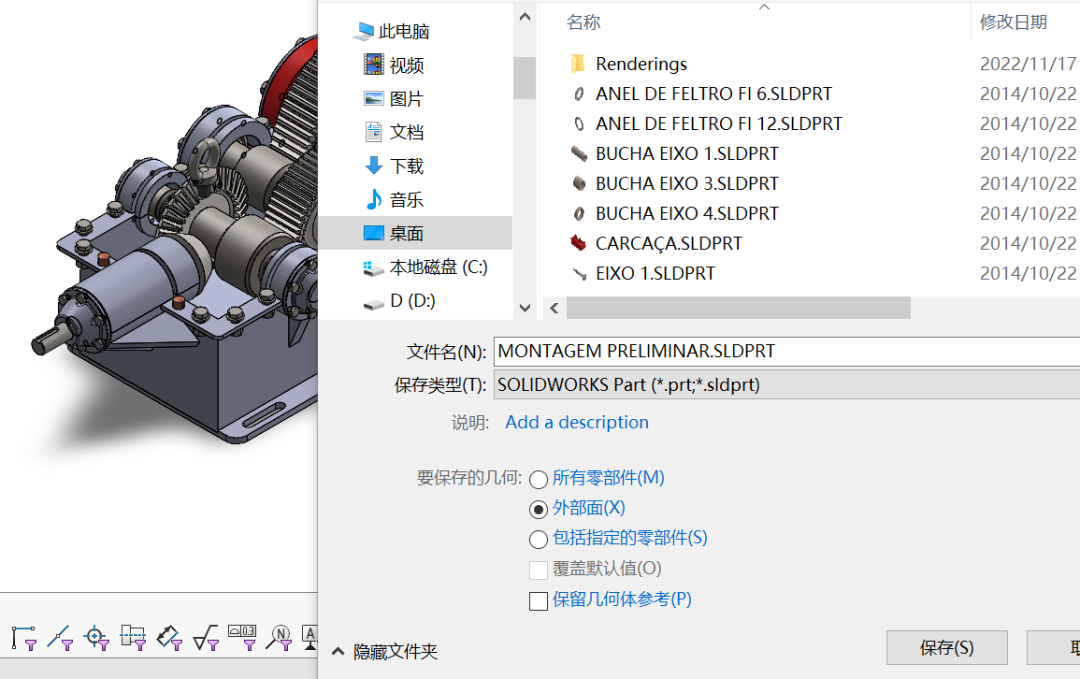
在桌面上创建"SOLIDWORKS_设置"文件夹,定期保存软件配置文件。当遇到异常时,对比当前配置与标准配置的差异快速定位问题。使用专业的系统监控工具(如Geek Uninstaller或CCleaner),这些工具能帮助你发现潜在的系统问题。
在遇到显示异常时,进行环境隔离测试:
当常规方法失效时,采用以下招数:
火焰喷射器:彻底清除配置文件
为什么这么做?
SolidWorks的配置文件就像是程序的"记忆芯片",当某些设置损坏或冲突时,清空配置相当于给程序重新装系统。
绝地反击:安全模式测试
为什么这么做?
安全模式下只加载基本驱动和服务,能帮助你确定是否是第三方软件或硬件驱动导致的问题。
终极设想:二次开发监控
对于专业用户,在SolidWorks中添加监控脚本,实时记录GPU使用情况、内存占用和进程状态。当出现异常时,这些数据能快速定位问题根源。
某个机械设计工程师小李,在使用SolidWorks时经常遇到模型加载卡顿。他尝试过所有常规方法无效,最终注册表编辑和驱动更新获得解决。关键步骤是:
现在的他每天都会在启动SolidWorks时检查驱动版本,而在设计过程中开启性能监控工具。这让他避免了90%的图形显示问题,真正实现了高效设计。
特别提醒:
当你的SolidWorks开始流畅运行,模型不再卡顿,文件保存不再出错时,你会发现这些问题其实都是预防的。建立科学的使用习惯和系统的监控机制,每个人都能将SolidWorks打造成自己的"设计利器",而不是"麻烦制造机"。记住,每个问题背后都藏着系统优化的密码,只要你愿意花时间去理解,就能将这些密码转化为设计效率的燃料。
 技术文档
技术文档
 推荐好文
推荐好文





 155-2731-8020




