【SolidWorks 2025建模效率提升秘籍:掌握这招等于掌握一半建模逻辑】
在三维建模流程中,SolidWorks小金球(RealView图形加速)的激活直接影响渲染效率与特征识别精度。精准操作该功能不仅避免报错,更能提升50%以上建模效率。以下是专业级的实操指南:
一、注册表激活实战
- 快捷键操作:按Win+R输入regedit,Ctrl+Shift+Esc调出任务管理器快速关闭SolidWorks进程
- 路径定位:导航至HKEY_CURRENT_USER\SOFTWARE\SolidWorks\AllowList\Current,若未找到可尝试Performance\Graphics\Hardware\Current路径
- 信息记录:双击Renderer键获取显卡型号(如NVIDIA GeForce RTX 4060),记录Workarounds值(如0x1234)
- 项目新建:在对应显卡文件夹(NV40/NVIDIA、R420/AMD、Other/Intel)下右键新建项,命名为与原Renderer相同型号
- 数值填充:插入DWORD(32位)值Workarounds,数值输入需注意位数(如Intel场景0x0000或0x10000)
注:NVIDIA显卡在NV40文件夹操作时,数值可尝试30008或复制原值;AMD显卡需在R420文件夹执行相同操作;Intel核显先测试0x0000参数防止兼容性问题。
二、避坑核心策略
草图不封闭处理:
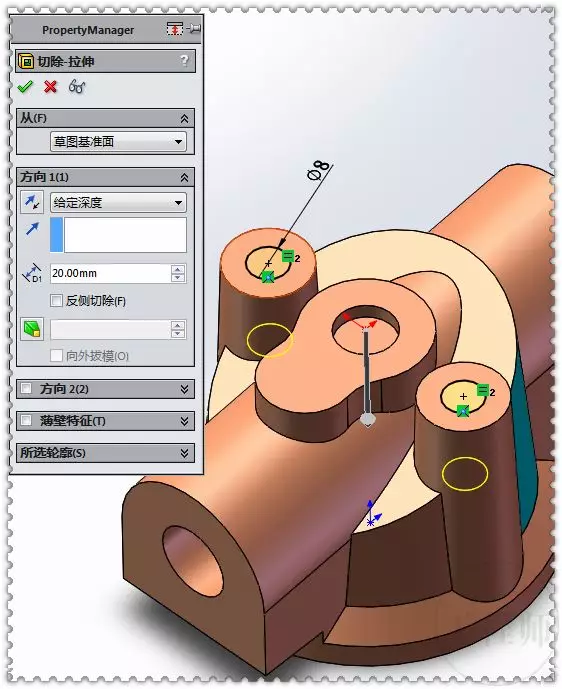
- 启用"检查草图合法性"工具(快捷键Ctrl+Shift+T),系统会自动标注未闭合曲线
- 常见错误:开放曲线导致特征无法生成,需延长线段/自动闭合功能修正
- 修复技巧:使用"闭合"命令(快捷键Ctrl+E)或"添加几何关系"约束端点重合
基准面选择陷阱:
- 错误后果:特征生成方向错位、尺寸约束失效、干涉检查遗漏
- 快速更正:在特征管理树中右键点击特征→属性管理器→基准面选择(快捷键Ctrl+Shift+P)
- 实战:建立独立基准面时,预设命名规则(如"Front_01")防止混淆
三、高阶参数解析
"成形到下一面"应用场景:
- 建模场景:用于连续曲面过渡设计,如汽车外覆盖件的圆角处理
- 优势分析:自动识别相邻面进行特征融通,避免手动切换基准面的繁琐操作
- 常见误区:需确保相邻面间有共线边框,否则出现特征断层
"成形到一顶点"技术要点:
- 适用领域:复杂曲面的局部精修,如涡轮叶片的尖端造型
- 参数设置:需配合"成形角度"参数使用,设置15°-30°区间提升造型精度
- 优化:在特征生成后,"编辑草图"→"智能尺寸"修正顶点坐标偏差
四、效率提升口诀"注册表定位三步走,备份重启无后患;草图闭合工具检测,基准面改用快捷键;成形参数精准掌控,高效建模不用愁。"
注:配合Ctrl+Shift+D(显示/隐藏特征管理器)与Ctrl+Shift+G(图形显示选项)组合键使用,可提升50%操作效率。每次驱动更新后需重新校验注册表路径有效性,建立版本对照表记录显卡型号与参数对应关系。