


软件

产品


对于SolidWorks新手面对复杂零件模型时常会遇到"草图不封闭"的报错提示,即使是最简单的拉伸特征操作也因显示效果模糊而影响效率。这些问题往往源于软件对硬件图形性能的默认限制。在SolidWorks 2018中,有一个名为RealView的图形显示功能,因其图标呈金色小球状而被称为"小金球"。这个功能能让三维模型呈现出类似金属的光泽质感、动态阴影效果等逼真情境,但在普通显卡上却常常处于"休眠"状态。将手把手带你完成小金球的激活过程,让你的三维建模体验从此"华丽转身"。
在着手修改注册表前,请务必完成以下自查:
⚠️关键提醒:修改注册表前,请"开始菜单-运行"输入
regedit打开注册表编辑器,点击"文件-导出"将当前注册表保存至桌面,做好最坏准备
启动注册表编辑器:
按Win + R键输入regedit,系统会弹出注册表编辑器主界面(注意:64位系统需确认定位到"计算机"而非"用户")
版本路径锁定:
展开到HKEY_CURRENT_USER\Software\SolidWorks\SOLIDWORKS 2018\Performance\Graphics\Hardware\Current,这里需要特别注意:
1(代表当前图形卡)0则说明该路径无效,需要替换为对应版本的路径显卡信息提取:
在右侧窗口找到Renderer项(显示为NVIDIA GeForce GTX 1060或AMD Radeon RX 580),双击复制其数值数据。记录Workarounds项的现有数值(如为空则跳过)
技巧:使用快捷键Ctrl + F快速搜索"Renderer",避免误触其他设置项
创建显卡专属配置:
进入Gl2Shaders文件夹,根据显卡品牌选择对应路径:
NV40子目录R420文件夹Other目录设置Workarounds参数:
在新建项中右键选择"新建-DWORD (32位)值",命名为Workarounds。根据显卡类型依次尝试:
30008(基础优化)、30408(中度增强)4000000(适用于R500/R600系列)、2000000(适合中端显卡)0(默认)、10000(轻度提升)经验分享:每次修改后重启软件,观察模型渲染效果变化。若出现黑屏,可按Ctrl+Shift+Esc调出任务管理器强制关闭SolidWorks
重启验证流程:
可视化效果调校:
在"小金球"开启后,可右键点击模型进行以下优化:
1. 显卡性能适配方案
2. 渲染效果优化参数
Shift + F3调出"模型基准色彩"对话框,将模型颜色调整为接近金属的银灰色(255,255,255)Q1:修改注册表后软件直接崩溃怎么办?
A:立即关闭SolidWorks,恢复之前备份的注册表文件。若问题持续,尝试将Workarounds值重置为原数值(如原本是0就恢复0)。必要时可前往SolidWorks官网下载最新版本
Q2:为什么小金球图标始终显示灰色?
A:检查显卡驱动是否满足最低要求(一般需要支持OpenGL 4.6)。可进入NVIDIA控制面板 → 显示 → 开启"3D设置"中的"选择管理3D应用程序",确保SolidWorks被分配到独立显卡
Q3:模型出现闪烁条纹如何处理?
A:这是显卡驱动冲突导致。解决方法包括:
cleanmgr清理系统垃圾文件,释放显存空间Q4:拖拽小金球图标到工具栏失败?
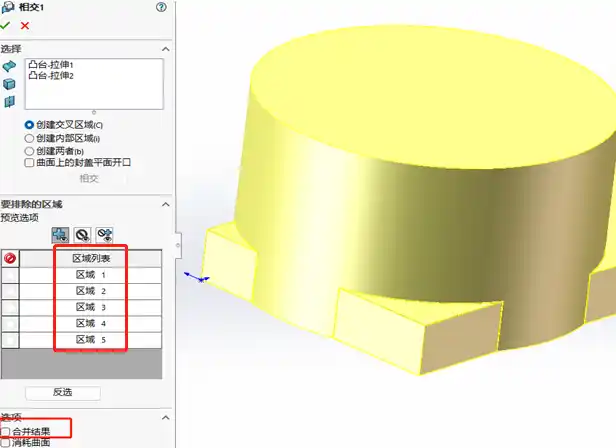
上述操作,你已成功激活了SolidWorks 2018的"小金球"功能。对于初学者这不仅解决了拉伸操作时遇到的模型显示模糊问题,更能让三维建模入门阶段的视觉体验跃升一个档次。当模型表面开始呈现灵动的质感变化,那些曾经令人困惑的草图不封闭错误也将成为过眼云烟。记住:每次修改注册表设置后,务必重启软件并验证效果。如果你遇到任何异常,恢复备份注册表是万全之策。这篇教程,希望你能在三维建模实践中获得更多启发,让每一个零件都焕发真实金属般的光泽。
 技术文档
技术文档
 推荐好文
推荐好文





 155-2731-8020




