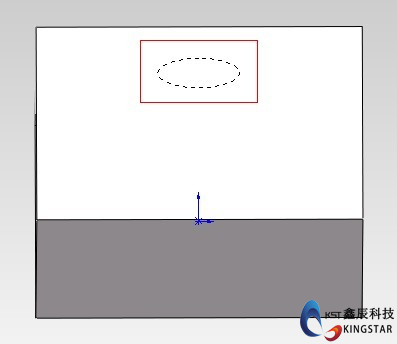
SolidWorks装配体画面模糊发白故障排查指南
一、现象重述当您在SolidWorks装配体界面中出现显示异常时,主要表现为以下三种特征:
- 装配体模型呈现灰白色轮廓,无细节纹理显示
- 零部件轮廓边缘出现锯齿状模糊,无法清晰识别特征边界
- 拉伸切除特征显示为平面状,没有立体感和表面细节
具体表现为:在包含复杂特征的装配体中,若发现多个零部件出现发白现象,是刚添加的弹垫、螺钉等小零件,会伴随"隐藏线可见"模式的触发。当您尝试旋转视图或切换视图方向时,发现某些区域的着色效果出现断层,部分特征显示为不规则白色区域,这种状态常出现在模型包含大量小零件或使用了复杂着色效果的情况下。
二、原因分层排查(一)模型状态层面
- 轻量化显示模式激活
- 特征表现:零部件图标显示羽毛标识,模型出现阶梯状灰白色显示
- 典型场景:模型包含1000个以上零件时,软件自动进入轻化模式
- 验证方式:在FeatureManager设计树中查看零件图标是否有羽毛标记
- 外观属性异常
- 特征表现:所有零件呈现统一白色或半透明状态
- 典型场景:全局外观设置被误改为"透明"或"白光"模式
- 验证方式:点击"外观"属性管理器,检查是否有全局覆盖设置
(二)显示设置层面
- 简化视图模式残留
- 特征表现:仅显示线框结构,失去面着色效果
- 典型场景:在使用"隐藏线可见"模式后未及时退出
- 验证方式:观察顶部状态栏显示的视图模式是否仍为"隐藏线可见"
- 着色效果冲突
- 特征表现:特定特征区域出现颜色断层或平面化
- 典型场景:在装配体中存在多个相同类型的特征(如多个拉伸凸台)
- 验证方式:尝试切换到"带边线上色"模式,观察是否出现颜色异常
(三)软件配置层面
- OpenGL图形加速设置不当
- 特征表现:模型出现像素化、材质丢失、阴影失真
- 典型场景:显卡驱动更新后未同步配置
- 验证方式:在系统选项中检查"使用软件OpenGL"是否启用
- 大型装配体优化参数过激
- 特征表现:模型显示正常但操作卡顿
- 典型场景:装配体包含超过500个零件,触发大型装配体模式
- 验证方式:检查"大型装配体模式"激活状态及内存占用情况
三、解决方案递进(一)基础排查方案(适用简易场景)
- 模型轻量化状态消除
- 操作路径:右键点击任意零件 → 菜单【设定为还原】
- 快捷方式:选中零件后按Shift+L组合键
- 适用前提:发现零件图标有羽毛标记,且仅个别零件异常
- 着色模式快速切换
- 操作路径:顶部菜单【视图】→【显示】→【带边线上色】
- 快捷方式:使用快捷键Ctrl+7
- 适用前提:发现模型整体使用"隐藏线可见"模式时
(二)进阶处理方案(适用复杂场景)
- 调整外观属性设置
- 操作路径:右键顶层装配体 → 菜单【外观】→【移除所有外观】
- 快捷方式:选择零件后按Ctrl+T组合键
- 适用前提:模型呈现统一白色外观,且已确认非轻量化模式
- 显示缓存重建
- 操作路径:顶部菜单【视图】→【刷新】
- 快捷方式:按F3键
- 适用前提:尝试普通刷新无效,且模型部分区域显示异常
(三)系统级修复方案(适用顽固性问题)
- 修改OpenGL图形加速参数
- 操作路径:工具 → 选项 → 系统选项 → 性能
- 手动设置:勾选"使用软件OpenGL",取消勾选"使用简单照明"
- 适用前提:出现像素化显示或材质丢失异常
- 优化大型装配体触发参数
- 操作路径:工具 → 选项 → 系统选项 → 装配体
- 调整:取消勾选"自动以轻化状态装入零部件",提高"大型装配体优化"阈值至2000个零件
- 适用前提:装配体包含大量零部件但未触发优化模式
- 重置显示状态与性能配置
- 操作路径:顶部菜单【工具】→【选项】→【系统选项】→【性能】
- 重置操作:点击"重置所有选项"按钮(位于性能设置页面底部)
- 适用前提:经过多次设置调整仍无法恢复显示效果
四、预防性设置
- 模型结构管理
- 在装配体中分类存放零件,使用"文件夹"功能对小零件进行管理
- 定期检查并删除未使用的零件,保持装配体数量在合理区间(控制在2000个以内)
- 显示模式规范
- 日常使用"带边线上色"模式(Ctrl+7),避免长时间使用"隐藏线可见"模式
- 在进行复杂装配体操作时,应保持"着色"模式开启(Ctrl+5)
- 图形加速配置
- 在性能设置中始终启用"使用软件OpenGL",关闭所有简化渲染选项
- 调整显卡性能设置:将OpenGL图形加速设置为最高优先级
- 外观属性控制
- 在装配体中为不同部件设置独立外观,避免全局覆盖
- 定期检查"外观属性管理器"中的默认外观设置,确保未被意外修改
- 系统维护习惯
- 定期进行"显示状态重置"(工具→选项→系统选项→性能→重置所有选项)
- 在添加新零件时,先检查是否触发轻量化模式,避免装配体性能骤降
附加操作技巧:
- 当发现某个特定特征异常时,可用"爆炸视图"功能隔离查看
- 在管理器中右键点击特征,选择"显示/隐藏"可单独测试特征显示状态
- 使用"视图方向"工具(Alt+3)快速切换不同视角,排查视角相关的显示异常
以上操作按优先级顺序执行,若经过基础排查仍无法解决,可逐步推进至进阶处理,进行系统级配置调整。建立定期维护制度,将显示状态检查纳入每日工作流程,可显著降低此类问题的发生概率。