


软件

产品


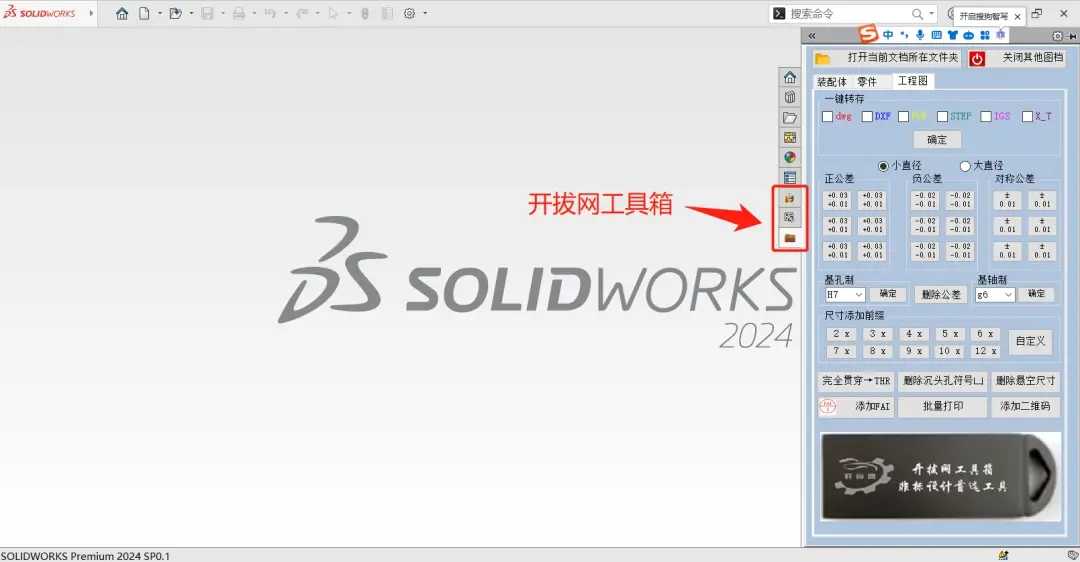
Q1:在SolidWorks中如何将一个装配体另存为新的文件?
Q2:在SolidWorks中,快速复制一个装配体的方法有哪些?
Q3:如何利用“另存为副本”功能在SolidWorks中保存装配体?
| 常见报错 | 修复方法 |
| --- | --- |
| 错误信息:保存时无法更新链接 | 检查原始文件中引用的外部链接是否正确,并确保SolidWorks设置允许在保存时更新链接。 |
| 错误信息:无法保存为指定文件类型 | 确认文件名无误且没有使用禁止的字符,并且选择正确的文件格式“.sldasm”。 |
| 错误信息:无法粘贴装配体 | 确保已复制正确的装配体,并且在粘贴时处于正确的空白装配体文件中。 |
 技术文档
技术文档
 推荐好文
推荐好文





 155-2731-8020




