


软件

产品


SolidWorks草图自动捕捉技术应用指南(实战级详解)
在三维实体建模流程中,草图绘制作为基础特征构建的起点,决定了后续特征操作的几何精度与设计可行性。自动捕捉水平/垂直线功能是草图设计中保持几何关系精准性的核心手段之一,其应用直接关系到零件装配关系的建立质量。本教程将系统解析三种主流捕捉方式的操作逻辑,帮助设计人员在复杂工程图纸中实现高效精确的草图构建。
一、Shift键实时捕捉机制该方法键盘快捷键实现动态约束,特别适用于需要频繁调整标准零件基准线的场景。当鼠标光标处于草图绘制状态时,每出现一条新线段,系统就会激活动态尺寸约束监控模块。
操作步骤:
启动草图编辑模式在零件模型树中选择基准面后点击"草图绘制"按钮,界面右上角会显示草图工具栏。白底灰字的"草图绘制"状态指示灯亮起时,表示系统已进入捕捉敏感状态。
准备绘制直线在激活捕捉功能前,先将鼠标光标移动至需要绘制基准线的位置。在草图工具栏中会显示"直线"工具的可视化图标(蓝色箭头),并伴随"草图"状态提示。
按住Shift键绘制当按下Shift键的移动鼠标,系统会在坐标系中实时计算最佳捕捉方向。界面左下角的状态栏会显示"水平"或"垂直"的提示文字,颜色由默认的蓝色变为醒目的橙色。
原理解读:该功能坐标系检测算法,利用Shift键触发动态尺寸约束机制。当线段方向与坐标轴夹角小于5°时,系统会自动将线段强制对齐到0°或90°,这与CAD标准中规定的5°捕捉容差完全一致。
二、草图捕捉设置系统级控制这种全局设置方式适用于需要持续保持几何对齐精度的复杂设计场景,如精密机械部件或建筑结构草图。
操作步骤:
打开系统选项设置点击顶部菜单栏的"工具"按钮,展开下拉选项后选择"选项"。系统会弹出"系统选项"对话框,界面左侧树状结构显示"草图"选项,右侧工作区呈现各项设置参数。
启用捕捉功能在"草图"选项卡内,找到"草图捕捉"功能组。勾选"启用草图捕捉"复选框后,界面会显示绿色的捕捉激活状态。选中"水平/垂直"选项,在草图工具栏会增加一个黄色实心圆点图标(≡),用于指示捕捉状态。
配置捕捉精度在"草图捕捉"设置中,可调整捕捉容差值(默认为5°)。对于公差要求较高的零件设计(如IT6级精度的设计),将容差调整为3°,但需注意过小的容差会导致捕捉敏感度下降,增加误操作概率。
应用场景:
三、快速捕捉工具栏补充控制该方法适合临时性捕捉需求,常见于装配体设计或需要快速添加基准线的场景。
操作步骤:
调用工具栏在任意工具栏空白处右键点击,弹出快捷菜单后选择"快速捕捉"。工具栏右侧会出现一个浮动的绿色区域,配有捕捉模式切换按钮。
选择方向捕捉模式在快速捕捉工具栏中找到方向捕捉图标(蓝色双向箭头↔ 或竖向箭头↕),点击后颜色变为黄色表示激活状态。鼠标光标会显示为双向箭头形态,移动时自动吸附到水平/垂直方向。
激活高亮显示勾选"显示捕捉"选项后,系统会在捕捉范围内高亮显示相关几何要素。在绘制齿轮模数线时,能够清晰看到与中心线对齐的捕捉点。
多参数应对方案:
常见失败原因对照表:
解决路径:右键点击草图编辑区域,选择"重新定义草图坐标系";在系统选项中将捕捉容差调整为7°;检查是否有其他捕捉模式干扰。
解决路径:在草图工具栏选择"直线"工具前,先在快速捕捉工具栏激活方向捕捉;检查模型树中是否有其他约束关系;切换到默认坐标系进行绘制。
解决路径:在"草图捕捉"设置中勾选"忽略曲率"选项;使用"智能尺寸"工具检查参考点位置;在移动光标时保持在10cm范围内做短距离调整。
四、操作验证技巧完成线段绘制后,三个维度进行验证:
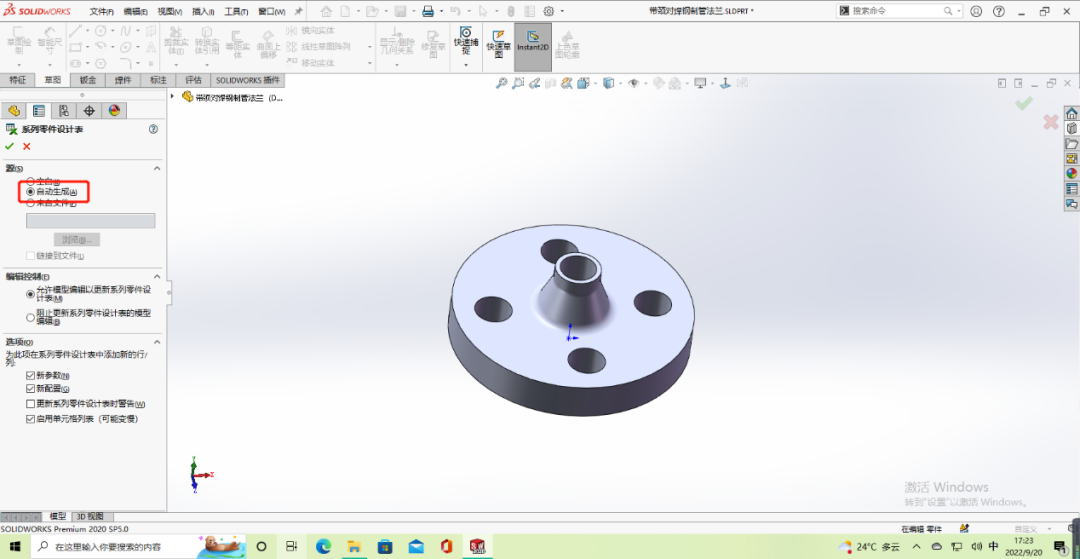
在设计过程中,使用"自动捕捉"与"手动对齐"相结合的方式。在绘制复杂的箱体零件时,可先使用系统级捕捉创建基准线,再"智能尺寸"工具对关键线段进行绝对角度约束。对于需要精确角度的机械部件(如齿轮传动装置),将捕捉容差设置为3°配合"快速捕捉"工具栏的角点捕捉功能,确保所有几何元素的0°和90°精度符合工程标准。
实际应用案例:在设计精密变速箱壳体时,先使用系统级捕捉创建主轴中心线,再微调容差值(2°)精确对齐传动轴孔位线,使用剖面视图检查所有线段是否精确对齐到坐标轴。这种分层设置策略能够有效避免捕捉误差累积,确保后续特征特征(如拉伸、旋转)的精准生成。
上述三个捕捉方式的灵活运用,配合参数精细化设置,设计人员大幅提升草图绘制效率。在熟悉基本操作后,结合具体设计需求进行参数组合测试,将捕捉容差设为5°,启用"显示捕捉"功能,在确保精度的前提下提高操作速度。
 技术文档
技术文档
 推荐好文
推荐好文





 155-2731-8020




