

许可优化
许可优化
产品
产品
解决方案
解决方案
服务支持
服务支持
关于
关于
软件库
当前位置:服务支持 >  技术文档 >  SolidWorks 怎么找中心线?一文搞懂

SolidWorks 怎么找中心线?一文搞懂

阅读数 14
点赞 0
article_banner

SolidWorks草图捕捉切点的保姆级排错指南


🌪️ 痛点共鸣:切点捕捉失败的噩梦

你是不是也经历过的场景?设计一个精密零件时,明明在草图里画了一条直线,但无论如何调整,直线都无法准确贴合圆弧的切线方向,最终导致零件装配时卡死、尺寸误差超标,甚至整个模型需要重新绘制?这种“明明做却失败了”的挫败感,相信每位SolidWorks用户都深有体会。

切点捕捉作为草图绘制中最常用的几何关系功能之一,却经常因为一些细节问题导致“失效”,比如光标位置不准确、设置被误关、系统版本升级后的兼容问题等。更糟糕的是,有些用户在捕捉失败后,会误以为软件存在bug,试图复杂的技巧强行修正,反而让问题更加复杂。其实,切点捕捉的失败往往只是对操作细节的忽视,或者是对软件逻辑理解不清

将从实际操作痛点出发,结合真实案例,用“保姆级”语言手把手教你如何定位并解决切点捕捉失败的问题,甚至帮你建立一套预防机制,彻底告别“切点失败”带来的困扰。


🔍 原因剖析:切点捕捉为何频频失灵?

要解决切点捕捉的问题,得弄清楚它为什么会失效。以下是三个最常见的底层原因,结合实际使用场景逐一拆解:

1. 捕捉功能未正确启用
SolidWorks的切点捕捉依赖系统设置,如果“相切”选项被关闭或误操作导致未生效,所有涉及曲线类实体的捕捉都会失效。比如在绘制直线时,明明看到圆弧旁边有高亮提示,却始终无法捕捉到切点,原因很就是“相切”捕捉功能被意外关掉了。

2. 光标位置与理论切线偏差过大
切点捕捉是动态推理功能,它需要用户将光标精确地贴近目标曲线的理论切线位置。如果光标距离过远,软件会误判为位置无关,或者识别不到切点。比如你画了一个圆弧,但光标始终在圆弧的中间位置,软件根本不会触发切点捕捉逻辑。

3. 草图存在过约束或系统版本冲突
有时,即使切点捕捉功能正常,也因为草图的几何关系过于复杂导致软件“卡住”。如果你使用了多个约束(如垂直、水平、对称等),而没有正确设置切点关系,软件会优先满足其他约束,忽略切点捕捉。某些版本的SolidWorks还存在捕捉逻辑的兼容性问题,比如新版本中捕捉提示的显示方式改变,导致用户误以为功能失效。


🛠️ 分步排查:从易到难逐层解决

第一步:检查系统选项中的“相切”捕捉是否开启

为什么这么做?
SolidWorks的切点捕捉功能默认是开启的,但重装软件、不小心修改设置或误操作让其失效。检查设置是解决问题的第一步,就像检查水管是否漏水前先看龙头有没有关紧。

操作步骤:

  1. 点击软件顶部菜单栏的“工具” → “选项” → “系统选项” → “草图” → “几何关系/捕捉”。
  2. 在弹出的窗口中,找到“相切”选项,确保它被勾选上(默认开启)。
  3. 注意:如果勾选了“相切”但仍然无法捕捉,是该选项被其他设置覆盖。在“捕捉工具栏”中,默认关闭了“相切”功能,需要手动勾选。

现实案例
用户小张在绘制一个齿轮零件时,发现无法捕捉圆弧的切点,反复尝试后才意识到自己误启了“草图自动约束检查”功能,导致软件优先满足其他约束而忽略了切点捕捉。关闭该功能后,问题迎刃而解。

第二步:调整光标位置,确保贴近切线区域

为什么这么做?
切点捕捉是基于光标位置的动态推理功能,它需要用户将光标精确移动到目标曲线的切线区域(在圆弧或圆的外侧边缘)。如果光标离切线太远,软件会认为当前操作与切线无关,直接忽略捕捉。

操作步骤:

  1. 进入草图模式后,先用鼠标拖动光标在模型上移动,观察状态栏底部是否有“相切”图标(磁铁形状),如果存在则说明功能已激活。
  2. 将光标靠近需要捕捉的圆弧、圆或样条曲线的外侧切线区域,绘制直线时,让光标贴着圆弧外边缘滑动,而不是在圆弧中间停留。
  3. 注意:如果光标无法自动识别切点,临时按下 Shift键,并右键调出快速捕捉菜单,手动选择“相切”选项。这相当于给软件一个“提示”,帮助它正确识别几何关系。

现实案例
用户小李在绘制一个法兰零件时,发现直线始终无法贴合圆弧的切线。他反复检查设置后发现“相切”是开启的,但光标始终保持在圆弧的中心部位。后来他试图用光标划过圆弧的外侧边缘,终于触发了捕捉提示,问题得以解决。

第三步:验证切点是否仅针对曲线类实体

为什么这么做?
SolidWorks的“相切”功能只适用于曲线类实体(如圆、圆弧、样条曲线),对直线、矩形等基础几何图形无效。如果你误以为所有实体都能捕捉切点,就会陷入“设置正确但功能无效”的困惑。

操作步骤:

  1. 在草图模式下,先确认你正在操作的目标实体是圆、圆弧或样条曲线。如果不是,请切换目标实体或使用其他方法(如“阶梯线”)辅助绘制。
  2. 注意:如果目标是样条曲线,需要确保其形状足够平滑或明确,否则软件无法准确推断切线方向。尝试在样条曲线附近绘制直线,观察是否出现捕捉提示。

现实案例
用户小王在绘制定位孔时误用了直线代替样条曲线,导致切点捕捉失败。他直到重新用样条曲线替换后再测试,才意识到问题出在实体类型上。

第四步:排查草图过约束或系统版本问题

为什么这么做?
草图的过约束会导致软件在绘制过程中“以偏概全”,优先满足其他约束关系而忽略切点捕捉。某些新版本的SolidWorks改变了捕捉提示的显示方式,容易让用户误判功能是否正常。

操作步骤:

  1. 将光标移到需要捕捉的曲线附近,观察状态栏底部是否有标记为“”的符号(如果不存在,是设置问题或版本兼容性)。
  2. 查看草图的约束状态,点击“草图”工具栏的“约束状态”按钮,检查是否有过多的约束(如红色箭头表示冲突)。若发现过约束,尝试删除或修改冲突的约束条件。
  3. 注意:如果使用的是较新的SolidWorks版本(如2023版),会发现切点捕捉提示变为了“蓝色高亮”而非“红色高亮”,这是软件优化后的显示方式,但功能完全一致。

🛡️ 预防机制:从根源杜绝切点捕捉失效

1. 建立“捕捉检查”操作习惯
每次进入草图模式后,先养成检查捕捉功能的习惯。设置一个固定流程:
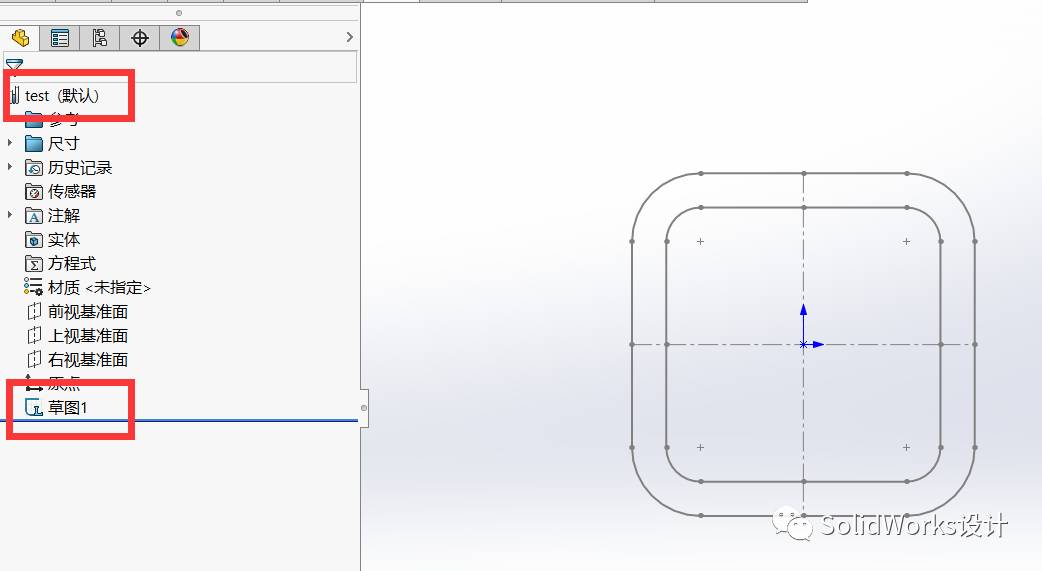
  • 打开草图后,依次点击“工具” → “选项” → “系统选项” → “草图” → “几何关系/捕捉”,快速确认“相切”是否开启。
  • 注意:在系统选项中,将“相切”设为始终启用,避免每次手动勾选。
softImg\solidworks\e1334de4-f5b2-458a-8bc8-a452de7a7bf6.jpg

2. 使用辅助工具增强捕捉精度

  • 鼠标贴图:很多人习惯用鼠标直接绘制,但其实用“贴图”功能辅助定位。将光标贴到圆弧外侧边缘后,轻触键盘 Tab键 触发贴图功能,让软件自动定位到切点。
  • 捕捉网格:在“系统选项”中,调整捕捉网格的密度。如果网格太粗,光标容易偏离切线区域;如果网格太细,则影响操作效率。根据图纸精度需求灵活调整。

3. 避免草图过约束

  • 为什么重要? 过约束会让草图变得“僵硬”,导致捕捉关系无法正常使用。在绘制直线时,如果设置了“水平”和“垂直”约束,软件会优先满足这些约束而忽略切点捕捉。
  • 操作:在草图绘制初期,尽量少用约束。如果需要高精度,“约束状态”按钮逐步添加,避免一次性设置过多关系。

4. 定期备份设置文件,应对版本升级后的变化

  • 为什么重要? 新版本的SolidWorks会调整捕捉提示的显示方式,比如将“相切符号”从红色变为蓝色,导致用户误以为功能失效。
  • 操作:在升级软件前,将默认设置文件(如 C:\Users\你的用户名\AppData\Roaming\SolidWorks\swconfig.prf)备份到其他位置。升级后,对比新旧版本的捕捉设置,必要时手动恢复。

🚀 进阶技巧:让切点捕捉更高效

技巧1:利用“快捷捕捉”功能快速定位
当你需要频繁捕捉切点时,按住 Shift键 并右键调出快速捕捉菜单,直接选择“相切”。这种方法比去菜单栏查找更高效,在大项目中能节省大量时间。

技巧2:在复杂草图中分段处理
如果草图包含多个曲线和直线,分段处理。先完成直线部分的绘制,再逐一捕捉曲线的切点。能降低过约束的风险,让软件更专注于当前操作。

技巧3:使用“虚线匹配”辅助定位
在绘制过程中,点击“草图”工具栏的“虚线匹配”按钮,让软件自动显示辅助线。这些虚线能直观提示切点位置,对新手非常友好。


💡 常见误区与避坑指南

误区1:误认为“切点”是预设几何点

  • 真相:切点是软件根据光标位置和曲线形状动态推理的结果,并非预设的几何点(如端点、中点)。不能像捕捉端点一样直接点击切点,而是需要让光标“贴”到曲线的边缘区域。

误区2:依赖“辅助线”忽视切点捕捉

  • 真相:辅助线只是视觉参考,不能替代切点捕捉的实际功能。如果强行用辅助线替代,导致后续约束错误或尺寸不符。

误区3:忽视系统版本兼容性

  • 真相:某些老版本的SolidWorks不支持“快速捕捉菜单”,需要手动调整“相切”设置。如果用户在使用新旧版本切换时没有注意,就会陷入“功能消失”的困惑。

避坑

  • 定期更新软件,但升级前先备份当前设置。
  • 在“系统选项”中,将“相切”捕捉选项设置为默认启用(在“草图” → “捕捉设置”中调整)。
  • 遇到问题时,先录像或截图保存当前屏幕状态,方便后续排查。

🧠 总结:切点捕捉的本质是“人机协作”

切点捕捉功能的核心在于人机协作。用户需要理解软件如何“思考”——它既不是完全自动的智能体,也不是死板的指令执行者。而是用户的光标位置、约束设置和系统选项共同作用的动态工具。

如果你严格以下流程操作:

  1. 先确认“相切”捕捉是否开启(系统选项 → 草图 → 几何关系/捕捉)。
  2. 将光标贴到曲线的外侧切线区域,观察是否有“相切符号”(∿)和高亮提示。
  3. 若未触发,尝试使用 Shift + 右键 或状态栏图标手动激活捕捉功能。
  4. 检查草图是否存在过约束实体类型错误

绝大多数切点捕捉失败的问题都能迎刃而解。

提示:如果反复遇到切点捕捉异常,在“草图属性”中开启“显示几何关系位置”功能,能更直观地看到切点是否被误判为其他几何点(如端点)。


📌 补充资源:遇到问题怎么办?

如果以上方法仍然无法解决问题,尝试以下方案:

  • 检查文件损坏:在“文件” → “打开”时,选择“恢复”选项,查看是否有文件损坏导致捕捉功能异常。
  • 重置软件设置:右键点击SolidWorks快捷方式,选择“以管理员身份运行”,在“系统选项”中重置所有默认设置。
  • 联系技术支持:如果问题反复出现,是软件本身的bug。保存问题复现视频,并联系SolidWorks官方技术支持,提供具体操作场景和错误截图。

✅ 最终答案:切点捕捉失败的彻底解决

上述步骤,你已经掌握了排查和解决切点捕捉失败的核心逻辑。记住:切点捕捉的本质是用户与软件的协作,而非软件的“智能体”行为。每次失败时,都是一个学习机会。

关键路径回顾

  • 系统选项 > 草图 > 几何关系/捕捉(确保“相切”已启用)
  • 光标贴合曲线切线区域(观察“√”或“∿”提示)
  • Shift + 右键或状态栏图标(临时激活捕捉功能)
  • 避免过约束和实体类型错误

:在日常工作中,将切点捕捉的步骤写入操作手册,并定期向团队分享新发现的捕捉技巧。只有“复盘”和“经验沉淀”,才能真正告别“切点失败”的噩梦。

相关文章
技术文档
QR Code
微信扫一扫,欢迎咨询~
customer

online

联系我们
武汉格发信息技术有限公司
湖北省武汉市经开区科技园西路6号103孵化器
电话:155-2731-8020 座机:027-59821821
邮件:tanzw@gofarlic.com
Copyright © 2023 Gofarsoft Co.,Ltd. 保留所有权利
遇到许可问题?该如何解决!?
评估许可证实际采购量? 
不清楚软件许可证使用数据? 
收到软件厂商律师函!?  
想要少购买点许可证,节省费用? 
收到软件厂商侵权通告!?  
有正版license,但许可证不够用,需要新购? 
联系方式 board-phone 155-2731-8020
close1
预留信息,一起解决您的问题
* 姓名:
* 手机:

* 公司名称:

姓名不为空

姓名不为空

姓名不为空
手机不正确

手机不正确

手机不正确
公司不为空

公司不为空

公司不为空



