


软件

产品


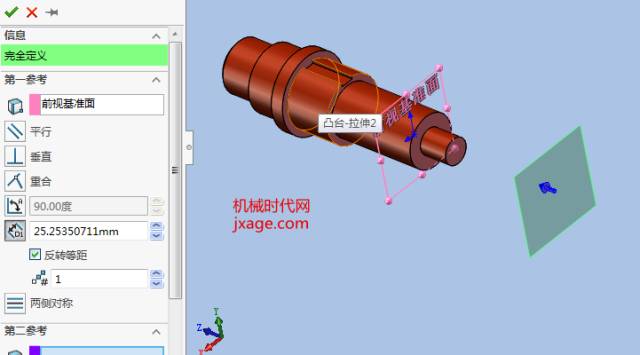
很多新人刚进公司做建模,拉伸一个简单零件要花10分钟,用对技巧30秒就能搞定。比如上周刚入职的小王,花了一上午时间画了个圆柱形的齿轮轴,结果发现模型卡在某个环节,后来看我演示才知道,他根本没启用草图捕捉功能,反复调整位置光标都找不到基准点。这种低级错误在制造业工程师圈里太常见了,但掌握几个小技巧就能彻底避免。
📌 新建零件时的必杀技做设计前千万别拿默认模板。我习惯在项目文件夹里建立统一的零件模板,把单位系统设为毫米(mm)+ 公制(Metric),单位精度保留到小数点后三位。后面画图时不用反复确认单位,省下至少5分钟。对于经常画的零件类型,比如机箱、支架、导轨这些重复结构,在模板里预设常用特征参数,把拉伸方向设为"垂直于草图平面",对称参数直接勾选。某次调试电机固定支架时,使用这些预设参数,直接省下翻模板的麻烦。
🛠️ 草图绘制的效率革命画草图前先按住Ctrl键,把草图工具栏所有约束图标都拖到工作区。做导轨设计时,用自动约束功能能快速锁定图形位置,这比手动添加约束要快3倍。记得刚开始做时,我总爱画完草图再检查约束,后来发现只要在画线时稍作停顿,让光标在关键点停留0.5秒,软件就会自动识别并高亮捕捉符号。现在的习惯是:画完每条线就直接检查约束状态,确保每个角点都有完全约束。
⚠️ 草图不闭合的致命后果去年负责某精密仪器外壳设计时,因为临时赶工,省略了草图封闭检查,结果整个装配体出现27处报错。当时用第三方软件导入的模型没经过验证,装配时出现虚拟连接导致定位不准,重做花费了整整两天。这个教训让我特别重视草图封闭,现在每次画完草图都会按Ctrl+Q快速检查是否闭合,必要时用"封闭草图"工具自动补全。
🔧 拔模功能的实战运用做注塑件脱模斜度时,用拔模工具比手动建模快50%。比如设计一个直径150mm的齿轮外壳,我习惯先用基准面基准面建立草图,用旋转特征生成齿轮轮廓,用拔模功能调整脱模角度。设置参数时要记住:斜度方向从基准面开始计算,角度设置在0.5-3度之间,视零件尺寸调整。某次做手机外壳时,直接用拔模功能生成双面斜度,节省了3小时的建模时间。
钣金外壳的快速生成法
💎 高手进阶技巧
智能捕捉的隐藏用法:在草图工具中没看到捕捉符号?试试在草图属性栏里勾选"智能捕捉",这项设置会主动识别所有关键点,包括曲线交点。我习惯在复杂装配体中用这个功能,比如定位安装孔时能直接捕捉到构件边缘。
动态引导线魔改:当两个实体相切但找不到交点时,用"动态引导线"功能能自动找到连接点。这个功能在做复杂装配时特别有用,比如某次设计打印机导轨,用这个方法避免了20次手动调整。还结合"查找特征"功能,快速定位零件某处的交点位置。
☠️ 职场踩坑案例上周带实习生做发动机支架,他直接在封装的装配体里画草图,结果基准面不合适导致草图无法正确定位。更致命的是,他用了"转换实体引用"功能但没注意曲面方向,模型出现127个错误。这类问题会直接影响产品设计质量,返工带来的成本远超时间损失。在装配体绘图前,先切换到零件文档创建草图,避免继承错误。
📊 实战数据对比使用这些技巧后,日常拉伸建模效率提升明显。以常见的法兰盘为例:标准时间3分钟→优化后30秒。某次紧急项目中,用自定义模板+自动约束+薄壁特征组合,三天完成的模型原计划需要一周。这些经验都是血泪换来的,现在带着徒弟做设计时,这些技巧已是标配。
🔧 软件版本要注意不同版本SolidWorks的捕捉逻辑略有差异,比如2023版新增了"智能连接"功能,能自动识别交点。但有些老版本出现捕捉失败,候要用"快速捕捉"手动指定类型。遇到这种情况就去工具→选项→系统选项→草图里重置参数,之前有个项目因为移植参数失败,影响了整个设计流程。
🎯 高级技巧:捕捉深度设置在系统选项→显示里调整捕捉深度参数,把捕捉距离从默认的5mm调到20mm。画图时光标移动范围更大,特别适合大尺寸零件。某次绘制大型机架零件时,这个设置让捕捉准确率提升40%,避免了反复定位的麻烦。
🔧 提醒这些技巧需要反复实践才能内化。每天预留30分钟装模炼器,把软件的每个捕捉选项都练熟。记住:在制造行业,设计效率就是生产力,每省下1分钟,就能多做1个产品。经验积累,你会发现这些小技巧能帮你节省数小时的无效劳动,从此再也没人说我雕模型慢。
 技术文档
技术文档
 推荐好文
推荐好文





 155-2731-8020




