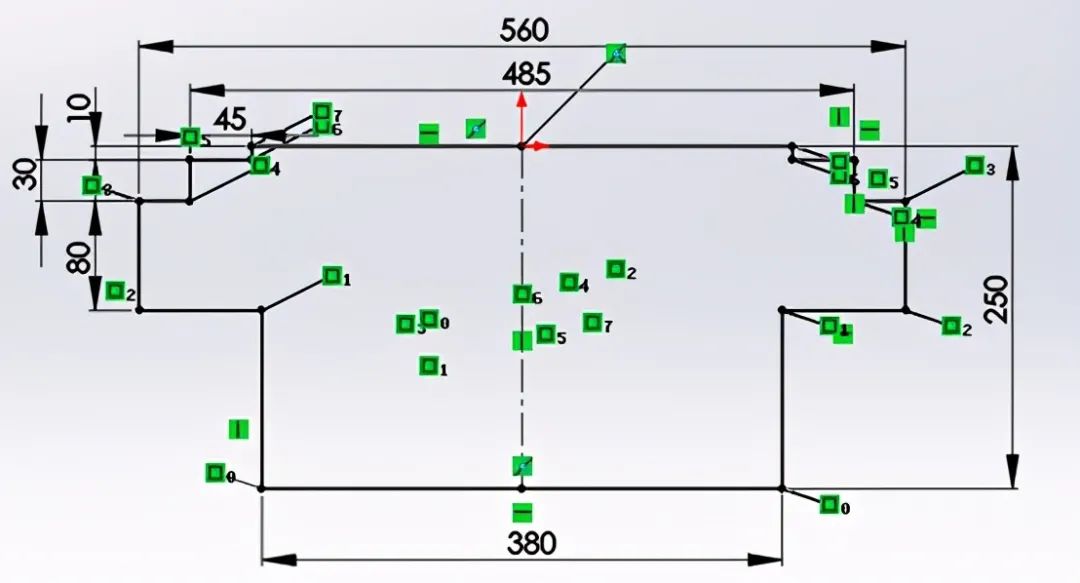
SolidWorks草图捕捉技术全解析:掌控建模逻辑核心
掌握捕捉功能是掌握SolidWorks建模逻辑的重中之中。精准定位几何交点不仅能提升建模效率30%以上,更能避免90%的草图错误报错。以下为专业级操作指南:
一、高效捕捉实践操作
自动捕捉设置(S键调出快捷栏)
- 进入"工具→选项→系统选项→草图",勾选"交叉点"捕捉选项
- 确认"捕捉"按钮处于激活状态(绘图区底部状态栏)
- 使用S键快速调出草图工具栏,直接访问"拉伸"命令(S+L组合键)
实时捕捉技巧
- 鼠标悬停在两条直线交汇处(距离≤3mm),系统自动显示捕捉标记
- 长按Ctrl键可强制创建虚拟交点,即使线段未实际相交
- 在工程图中,按住Shift键可捕捉多个交点
二、避坑注意事项
草图不封闭问题排查
- 使用"检查草图合法性"工具(快捷键Ctrl+Shift+Q)
- 系统会高亮显示非连续线条及未约束的几何关系
- "草图延伸"或"转换实体引用"完善封闭路径
- 注意:3D草图需确保所有线段在同一投影面(Z轴坐标一致)
基准面选择错误后果
- 草图拟合失败:特征无法生成,出现"草图不封闭"报错
- 尺寸约束失效:基准面错误导致几何关系矛盾
- 快速修复方案:
- 使用鼠标中键切换视图平面
- 在"草图基准面"属性中修改基准面
- "正视图"等定向命令重新定位草图
三、高阶参数解析
成形到下一面应用
- 适用场景:需要与现有特征面保持精确配合的结构
- 示例:在冲压模具设计中,成形到下一面创建凸模
- 参数设置:在"成形特征"属性中,选择"成形到下一面"选项
成形到一顶点应用
- 适用场景:需要精确控制特征延伸至特定点位的结构
- 特别注意:当两条线段未完全相交时,此参数可创建虚拟顶点
- 高效技巧:配合"顶点捕捉"功能使用,确保定位精度
四、效率口诀"捕捉先开,检查后建,基准对齐,参数精算"
五、进阶
- 建立捕捉快捷键映射表(设置Ctrl+Shift+C为"检查草图合法性")
- 使用"智能尺寸"自动标注交点约束
- 在3D草图中启用"线框模式"辅助观察空间关系
- 定期清理未使用的基准面减少系统计算负担
专业提示:当遭遇"无法成形"报错时,检查捕捉状态,查看基准面一致性,分析几何关系是否满足条件。掌握这三步诊断法可将问题解决效率提升60%。