


软件

产品


各位刚接触SolidWorks的小伙伴,今天咱们来聊一个"坑"得让人叹气的bug问题——三点圆弧画法第三点总是抓不住!这玩意儿就像在玩捉迷藏,明明就在眼前却怎么都找不见。别急,我这把"软件界的江湖老骗子"就带你们揭开神秘面纱!
【场景代入:从零件设计说起】你正给个咖啡杯设计把手,突然发现用三点圆弧画个优雅的弧线,第三点就是死活不认人。候如果让你把咖啡杯扔掉重做,那简直比喝凉咖啡还难受。学会这个技巧后,你就能在画齿轮轮廓、做曲面过渡、设计机械臂关节时,省下好几小时的反复调整时间。是做那些需要精确角度的三维造型时,第三点捕捉就像找到了导航仪,不再摸黑走路。
【核心步骤重构:避开坑爹陷阱】千万别这么选!记住这个顺序:
1️⃣ 找钥匙:开启捕捉功能很多新人一上来就动手画,结果发现第三点像幽灵一样飘忽不定。候第一件事不是找工具,而是找那把"捕捉功能的钥匙"。点击顶部菜单栏的【工具】→【选项】,或者直接按快捷键Ctrl+O(没错,就是那个Alt+Tab的邻居),这就像找炊具前得先开煤气。
2️⃣ 放大镜实验室:调整捕捉设置打开选项后千万别乱点,重点看那个神秘的【几何关系/捕捉】分类。这里有个黄金法则:【激活捕捉】和【草图捕捉】必须开启,就像烧水要有火源和壶。如果看到选项里躺着【端点】、【中点】、【交点】这些宝贝,千万别懒,统统勾选上!注意!如果只勾选了前两个,第3点就像被关在笼子里的老虎,完全动弹不得。
3️⃣ 草图模式确认:你真的在画图吗?候你会发现,第三点还是捉不到。别急,先确认自己是不是在"草图模式"里。这就像在厨房做饭前,必须确认炉灶是开着的。如果看到操作界面右下角有个蓝色的"草图"标签,那就说明你已经进入安全区。如果没有,按【草图】按钮像按下开启美食之旅的按钮。
4️⃣ 图形刷新:重启你的视觉系统如果第三点还是像隐形人一样消失,候请按Shift+Ctrl+R,这招能让你的视图重置。就像手机死机后重启,图形区域也会重新加载捕捉点。记住,别像王者荣耀里的新手一样,看到个红点就疯狂点击,试试放大视图(鼠标滚轮),放大镜能帮你找到那些小细节。
5️⃣ 平面切换:3D世界的导航地图在3D草图里要切换绘制平面,直接按Tab键就行。这就像在迷宫里转方向,Tab键就是你的方向标。很多新手在这里卡壳,不是把第三点按在错误平面上,就是遇到景深问题导致捕捉失效。
【老手秘籍:黑科技加持】⚠️ 隐藏宝典1:Shift+Ctrl+R快速刷新这招能让你的视图像换了个新滤镜,所有捕捉点都会重新加载。特别是在复杂草图里,别再傻乎乎地一个一个点,直接刷新就搞定。
⚠️ 隐藏宝典2:捕捉灵敏度调节在捕捉设置里有个"捕捉半径"选项,这个参数是你的精准度调节器。如果感觉捕捉太死板,调大半径;要是画风太飘忽,就调小半径。就像调焦环,找到最适合你的参数。
【常见雷区预警】别像新手一样犯这几个错:
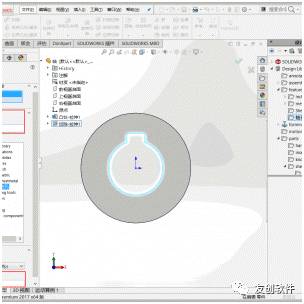
【进阶小技巧】这几个小绝招能让你事半功倍:
【总结升华:别急,慢慢来】兄弟姐妹们,设计就像恋爱,急不得。三点圆弧这个功能看似简单,实则暗藏玄机。刚开始会被第三点捉迷藏搞得抓狂,但等你把捕捉设置当成了随身小工具,画图就会变得像写日记一样顺手。记住,每个功能背后都是设计师们的智慧结晶,别急着按下确认键,多观察、多尝试才能真正掌握。
下一步学习:
送大家一句Software界的老话:"捕捉不到点,不是软件不靠谱,是你的技术还没到家。"保持耐心,多试错,总有一天你会成为那个让软件都服气的高手!记得给你的咖啡杯把手画个完美的弧,说不定就能让它成为网红爆款呢!
 技术文档
技术文档
 推荐好文
推荐好文





 155-2731-8020




