


软件

产品


【职场实战手册】SolidWorks中锥形孔特征的绘制方法与步骤(附20年工程师经验总结)
作为一名在制造业一线摸爬滚打20年的SolidWorks工程师,我深知建模效率对项目进度的影响。去年刚入职的实习生小李,就因为不熟悉锥形孔的制作方法,导致一个标准零件的建模时间从原本30分钟延长到2小时。这个例子说明,掌握正确的建模技巧不仅能提升个人工作效率,更能避免整个项目进度被拖慢。今天就让我们来揭开锥形孔制作的三大实战技巧。
一、职场模板定制打造高效建模环境
新建零件时的准备功夫每次新建零件文件时,我都会调出"文件-新建"对话框,选择"零件"模板后点击"选项"按钮。在这个设置窗口里,我会将默认单位设为"毫米(mm)",精度保留到小数点后三位。更重要的是会创建一个包含常用草图基准面、参考坐标系和标准特征的模板文件。比如在前视基准面上添加一个直径20mm的基准轴,这能让后续制作锥形孔时节省定位时间。
草图绘制的"三点定位法"当需要绘制锥形孔草图时,我会采用"三点定位法"确保图形精准:先用"参考几何体"工具在基准面上创建一个辅助点,"智能尺寸"快速定位关键特征点。特别是当要制作锥形沉头孔时,这三点定位能帮助我准确把控锥度变化,避免因定位误差导致的后期修改。
二、异型孔向导的实战运用技巧
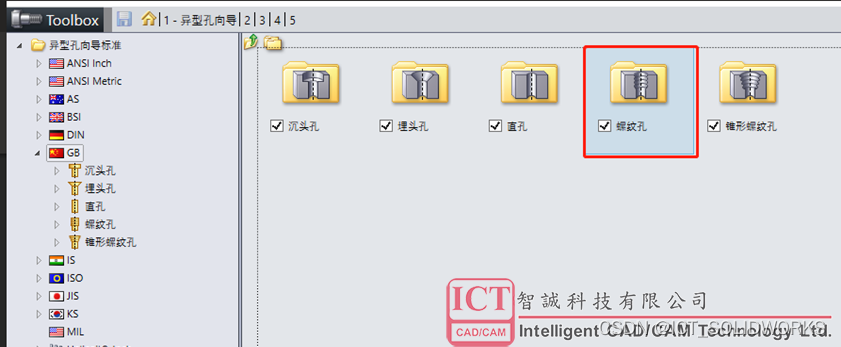
标准孔制作的"三步定位法"记得第一次使用异型孔向导时,遇到过定位错误导致孔径偏移的问题。后来发现关键在于"三步定位法":第一步选择基准面,第二步定位孔的中心点,第三步拖动定位圈调整位置。特别是制作锥形螺纹孔时,需要特别注意NPT标准的齿形参数设置,这个细节错误会导致后续加工产生废品。
特殊角度的智能调整当需要制作30°锥度的沉头孔时,我习惯性地会先用"线性草图"绘制基准线。异型孔向导的"终止条件"设置就显得尤为重要。如果直接使用向导提供的默认参数,无法满足特殊角度要求。我会先在属性管理器中勾选"自定义角度"选项,将锥度参数输入到指定位置。这种方法适用于需要精确角度的医疗设备零件或精密仪器组件。
三、旋转切除的深度应用技巧
手动绘制的"双线定位法"对于非标准锥形孔,我更倾向于使用旋转切除。但刚开始时经常因为轮廓线绘制不规范导致模型报废。后来总结出"双线定位法":先用线性草图画出锥度轮廓,再用"构造线"工具添加辅助基准线。即使在不使用自动约束的情况下,也能精确的几何关系保证锥形孔的准确性。
薄壁结构的"镜像复制法"在制作钣金外壳的锥形通风孔时,我发现直接绘制轮廓容易出现厚度不均的问题。形成了"镜像复制法":先在单侧绘制标准圆形草图,使用"镜像特征"功能将其复制到另一侧。不仅保证了对称性,还能"轮廓线"设置精确控制锥度。适用于需要双面散热的LED照明产品外壳设计。
四、避坑指南:避免影响整个项目进度的10个细节
草图未封闭的严重后果曾经有个项目因为草图未封闭,导致后续装配体出现67个报错。当时新同事制作的散热器锥形孔草图,由于一条线没有闭合,所有相关装配约束都失效。这种错误不仅浪费了整整三天调整时间,还导致工程师需要重新计算所有配合关系。
特征引用的黄金准则在制作锥形孔时,如果草图轮廓引用了未定义的基准面,会导致特征无法更新。我的经验是:所有草图轮廓必须基于已定义的基准面,特别是当要创建多个锥形孔时,要确保所有草图都使用相同的基准面进行定位。
实体厚度的隐蔽影响使用异型孔向导时,切记不要忽略"实体厚度"参数。某次在制作注塑件时,因为没设置正确的实体厚度,导致生成的锥形孔在注塑时出现缩水现象。这种经验教训让我在快速建模时总会多加检查这个参数。
五、高手进阶技巧:掌握工程师必备的隐藏操作
拉伸特征的"随草图移动"魔力在制作锥形孔时,我们往往会遇到需要调整孔位的情况。如果使用"随草图移动"选项,只要保留草图轮廓,就能随时修改位置参数。这个功能在需要批量制作相同结构的零件时特别有用,比如制作汽车涡轮增压器的多孔结构。
特征监督的快速定位法当需要定位多个锥形孔时,我会使用"特征监督"功能。先选择一个基准孔,在特征树中找到"定位"节点,将其他孔的定位关系都设置为与这个基准孔相同。这个方法能确保多个锥形孔在空间位置上完全一致,特别适用于需要精确排布的电子散热器设计。
这些经验总结和技巧分享,相信各位工程师都能提升自己的建模效率。但一定要记住,软件操作的核心不仅是功能的使用,更是对工程实际需求的精准把握。当我们能灵活运用这些技巧,就能在设计阶段就为后续加工和装配减少隐患,真正实现"效率提升,质量保障"的双赢目标。特别是在处理锥形孔这类特殊结构时,掌握正确的操作方法和注意事项,往往能避免90%以上的返工问题。
 技术文档
技术文档
 推荐好文
推荐好文





 155-2731-8020




