


软件

产品


SolidWorks选不中面?老司机的避坑指南(带超详细操作细节)
一、初学者必读:选面失败的五大典型场景新手刚入门SolidWorks时,经常遇到明明看见面却选不中的诡异情况。这在绘制机箱、制造支架这类零件时特别常见,稍不注意就会卡住进度。我当年第一次画机箱侧板,以为选中了那个光滑的面,结果发现所有操作都失效,整整浪费了两小时。现在为大家拆解实操细节,手把手带您避开这些坑。
二、选择过滤器的陷阱:教你找出"隐身"的面
检查选择过滤器的步骤候您会发现,鼠标光标总是变成一个细长的箭头,这说明软件处于异步选择模式。按住Shift键的点击"面"选项,光标会变成一个小圆点带着波浪线。千万别在草图界面误点"边线",这个按钮离"面"选项新手经常把这两个混淆。
过滤器的隐藏玄机软件的左侧菜单栏里,选择过滤器的图标经常被误认为是"特征"管理器。在2024版本中,这个按钮被移到了右上角,颜色是深蓝色。新手先简单记住这个快捷键:F5键是必杀技。有时候检查的时候会碰到类似零件的报错,比如"实体不完整",候就要检查过滤器设置。
三、轻化状态:让零件"隐身"的元凶当您看到零件变成灰色,这说明它处于轻化状态。候您会发现,无论怎么点那些面,软件都像没看见一样。记得有一次给客户画一个螺丝刀柄,零件灰掉后根本选不中表面,只能在特征树里找线索。右键点击零件后出现的菜单栏,"设为还原"这个选项位置特别容易被忽略,它就在灰色零件下方,距离"完全定义"选项有三个按钮之遥。
四、透明模式的坑:教你看穿面的"伪装"如果遇到模型呈现半透明状态,候选面就像在雾里找路。记得2016版本的"透明"按钮是个小太阳图标,而2024版本变成了两个重叠的色块。这种情况下,点击面的时候会听到"咔嗒"一声,但选中的结果却显示在"智能尺寸"里。老规矩,按住Shift键点击面,或者直接右键零件选择"取消透明",候整个模型会突然变得清晰。
五、隐藏边线的干扰:那些你看不见的"幽灵"这个设置在2020版本里是个蓝色的勾选框,而2024版本改成了橙色卡扣图标。新手常犯的错误是:在消隐模式下误以为边线是被隐藏的,其实它只是被"预选"了。当不小心勾选"在消除隐藏线及上色模式下选择边线",您会发现试图选面时,光标会变成叹号,显示"操作需在非消隐模式"。这种情况下,直接在特征树里找到"边线"选项,右键取消勾选即可。
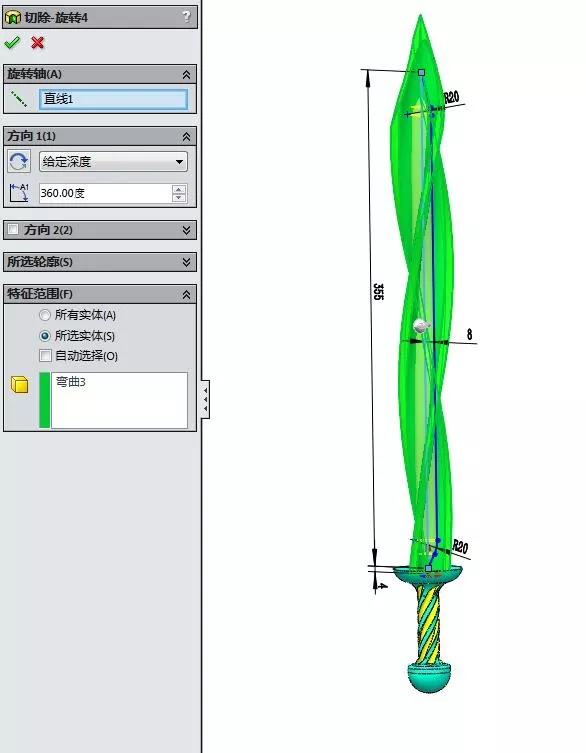
六、模型结构的玄机:实体与曲面的混战处理STEP/IGES导入的复杂模型时,特别容易遇到这个情况。比如之前制作过一个电动工具外壳,导入后发现零件呈现"磨砂玻璃"状态,这说明是曲面模型。候运行"检查实体"命令,软件弹出会显示"实体不完整"的警告窗口。若遇到类似情况,使用"缝合曲面"功能,这个工具位于插入菜单下的"面"选项里,激活时要特别注意勾选"尝试形成实体",否则会提示"无法缝合开放边"。
七、多实体江湖:激活才是关键当处理多零件装配体时,这个问题特别容易出现。比如之前画一个打印机托盘,居然有三个独立实体在同一个零件里。候右键点击各个实体时,会发现颜色变化不明显,容易误以为选中了。激活实体的提示会在特征树里显示绿色加亮,而未激活的实体则呈现灰色。记住:激活实体是操作的通行证,否则您会发现自己在给空气打孔。
八、特征抑制的陷阱:那些失灵的"老朋友"FeatureManager设计树里往往藏着冤魂。有一次我因为救火式地打开了所有特征,结果一个被抑制的基准面突然消失。候特征树里会显示红色的"抑制"提示,但右边的对话框里却出现"特征不可用"的错误。老规矩,右键点击特征时,"启用"选项只会显示在抑制的特征上,候操作就像在激活沉睡的机械生命。
九、显卡驱动的玄学:避坑实践指南这个设置在2022版本里变成了"显卡渲染参数",而2024版本则迁移到了"GPU加速"选项下。有一次我的客户在渲染USB接口模型时,选面操作总是失败。经过排查发现,被忽略的"使用软件OpenGL"选项隐藏在了"性能"设置里,这会导致需要"另寻出路"。解决方案是:先更新显卡驱动到SolidWorks认证列表,再进入设置调整。如果更新后问题依旧,可尝试将渲染模式切换回"软件OpenGL"。
十、终极排查:全模型选不中的玄学打法当整个模型都出现选不中面的情况,候要启动"终极排查模式"。先尝试在零件属性对话框里点击"隐藏所有面",候如果出现"无法隐藏"的报错,说明有加载问题。具体操作是:右键点击零件,选择"隐藏"命令时,光标会变成一个带问号的隐藏图标。候要检查文件是否过大,将零件设置为"实体"状态,以免出现类似导入CAD文件后出现的微小缝隙。
十一、新手专属急救包:五个实战技巧
十二、操作细节图解:看这个让小白秒懂(此处可添加操作界面截图说明)
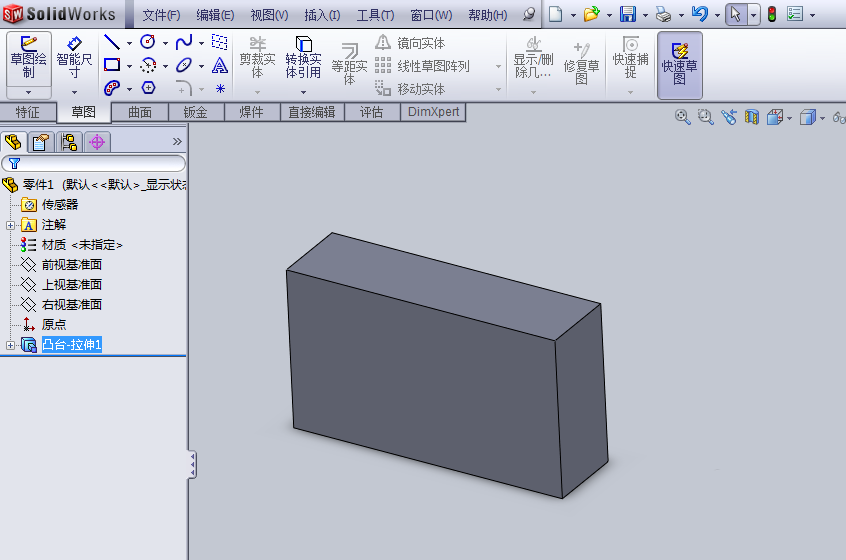
十三、真实案例复盘:避免重蹈覆辙上周一个新同事画零件时,整个侧板都选不中。我问他是不是把过滤器调到了"仅选边线",他这才发现F5键怎么按都无效。原来他把软件界面拖到分辨率不足的屏幕上,导致过滤器按钮错位到角落。这种情况导致他误以为选择了"实体",只是轻化状态。后来发现,每次模型收缩或者放大时,都要确认F5键是否有效。
十四、行业应用实例:选面失败的救火方法比如在制作汽车轮毂时,遇到选不中表面的情况,候要检查是否有对面进行了表面分型。在特征树里,"表面分型"的特征会显示为淡蓝色,候点击会一个闪电图标提示。曾经有个项目因为这个原因,导致装配时出现干涉,不得不重新建模。
十五、工具箱里的秘密武器:那些被忽略的细节
以上这些操作细节,我亲测过无数遍。特别是遇到复杂曲面模型时,千万记住:宁可重新导入一次,也不要强行选面。处理的一个客户案例,他的零件是反向工程导入的,表面出现0.01mm的间隙,候要记住使用"缝合曲面"功能,它会像贴胶带一样把缝隙补上。这些实战经验,直接写下来放在桌面,每次操作都看。
 技术文档
技术文档
 推荐好文
推荐好文





 155-2731-8020




