


软件

产品


SolidWorks新手常见建模报错场景与解决指南(附修复滚轮缩放问题的实操技巧)
作为一名在SolidWorks论坛活跃了五年的版主,每天都能看到大量新手在建模过程中遇到各种报错问题。最常见的三个困惑是:为什么我点拉伸按钮没反应?拉伸出来的是曲面不是实体?还有就是草图怎么检查封闭?这些问题看似简单,却往往让初学者陷入"卡壳"状态,导致建模进度受阻。
让我们先解决一个影响建模效率的高频问题:双击滚轮无法居中视图。这个看似小问题却常常成为新手操作的绊脚石。比如当你在修改一个复杂模型的拉伸特征时,如果滚轮缩放始终以鼠标位置为中心,就很会误操作导致特征变形,这种费时费力的体验相信很多人都经历过。
第一部分:新手建模操作常见误区与修正方法
新手常见错误1:误选零件模式新建文件很多新手在开始建模时会直接点击"新建"按钮,却习惯性选择"装配体"模式。这种错误会导致后续创建特征时无法操作,像拉伸、旋转等基础功能都会失效,出现"点击特征按钮没反应"的报错现象。正确的操作演示应该是:点击文件菜单中的"新建",在模板选项中选择"零件"模式(默认就是这个),系统会自动生成一个标准零件文件,就正常插入草图进行建模。
新手推荐设置值:新建零件文件时,将单位系统设置为"毫米-千克-秒",更符合国内用户的操作习惯,避免后续尺寸输入时出现单位换算错误。
新手常见错误2:草图未封闭导致拉伸失败当创建拉伸特征时,出现"拉伸实体不显示"的情况,往往是草图未封闭造成的。比如在画矩形时不小心漏掉一条边线,或者圆形没有正确闭合,这些细节都会导致系统无法识别封闭区域。正确操作演示是:先在草图工具栏点击"直线"或"圆",画完整个轮廓后,使用"智能尺寸"功能检查是否所有边都连接。右键点击草图区域,选择"检查草图"选项,系统会自动提示未封闭区域。
新手推荐设置值:草图绘制时保持线段连接流畅,使用"基准面"默认设置,避免手动调整基准面带来的操作失误。
新手常见错误3:深度参数输入不当当拉伸操作时出现"实体高度不符"或"特征无法生成"的错误,多半是因为深度参数设置问题。新手会直接输入大数值,比如500mm,却忽略了系统对参数的默认限制。正确的操作演示是:在拉伸属性管理器中,先输入10mm作为深度值,"智能尺寸"检查方向是否正确。如果需要调整深度,右键点击深度数值,选择"修改"并输入所需值。
新手推荐设置值:首次使用时把深度设为10mm,既能熟悉操作流程,又能避免因参数过大导致的系统卡顿。
第二部分:滚轮缩放功能的深度解析与修复技巧
当处理复杂模型时,正确的视图缩放方式能显著提升工作效率。我们经常遇到的情况:在调整拉伸特征深度时,发现滚轮缩放始终围绕鼠标位置旋转,这会让小零件的细节观察非常困难,进而引发"拉伸实体不显示"等错误。
解决这个痛点的关键在于正确设置系统选项:
当遇到滚轮无响应的情况,尝试以下修复方法:
第三部分:进阶操作技巧与常见报错处理
当处理精密零件时,正确的参数设置能避免很多不必要的麻烦。比如在创建螺纹特征时报错"无法生成螺纹",往往是因为参数输入不符合规范。候需要检查"螺旋线"参数是否设置正确,推荐将螺距设为1.5mm,直径保持默认值,既能保证精度又不会导致计算错误。
还有一些细节容易被忽视,比如:
延伸教程:四个实用操作技巧
拉伸后怎么修改深度参数
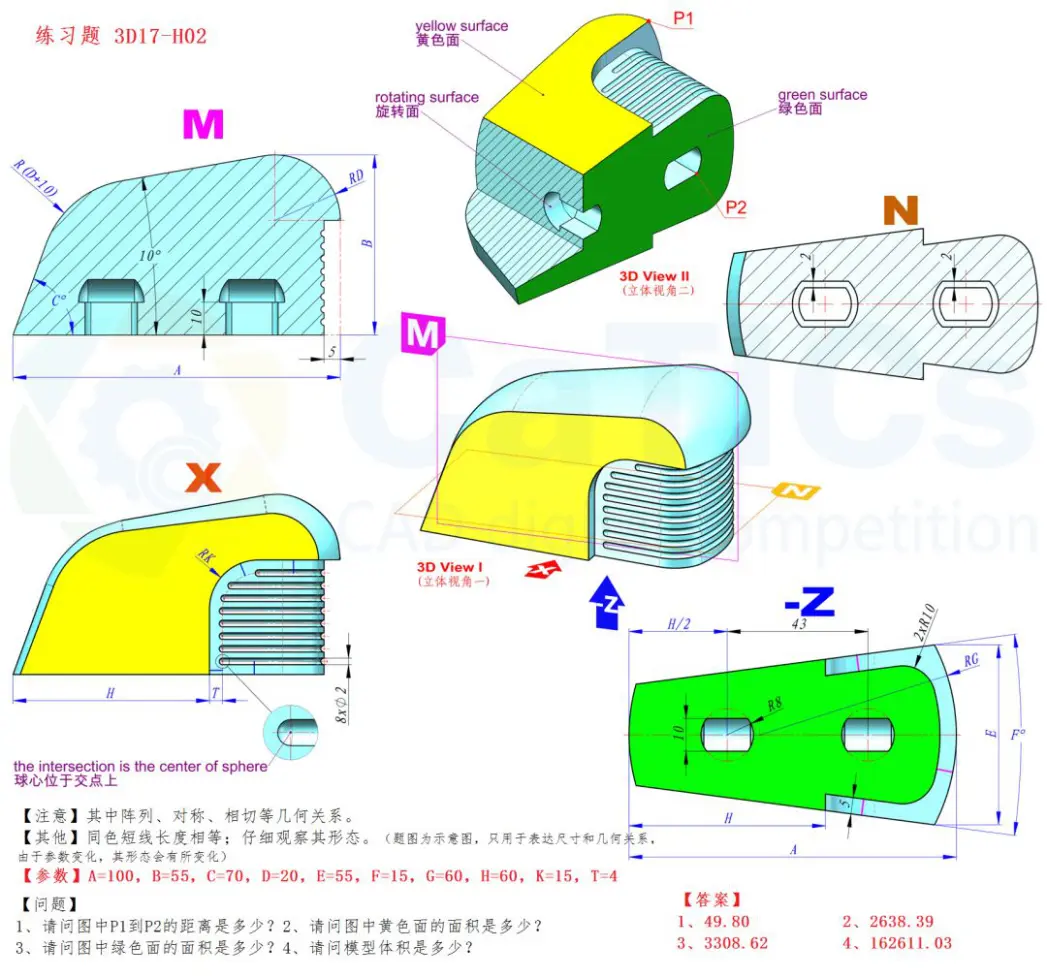
多个封闭草图怎么一次性拉伸成不同高度实体面对多个需要拉伸的草图时,"特征"工具栏的"拉伸凸台/基体"功能,按住Ctrl键选择多个草图,在属性管理器中分别设置每个草图的深度参数。注意保持每个草图的基准面不同,能避免"拉伸特征重叠"的报错。
拉伸特征出现变形怎么办如果发现拉伸后的实体产生扭曲,检查草图是否出现"未完全约束"的情况。使用"特征"→"评估"→"检查"功能,系统会提示是否存在草图错误。需要返回草图模式,添加"同心"或"平行"约束来修正问题。
高频报错场景实战应对当出现"实体丢失"或"特征无法生成"的错误时,检查特征树是否有黄色小三角图标。如果出现,说明存在约束条件冲突,需要使用"特征"→"评估"→"修复"功能。对于"草图几何体相交"的提示,尝试使用"草图"→"几何关系"中的"重合"或"平行"功能进行调整。
多图层零件的管理技巧当处理包含多个图层的零件时,在"特征管理器"中创建子特征,折叠展开管理不同部分。能有效避免"特征层级混乱"的问题,特别适合组合类零件的制作。
外观设置对模型显示的影响在复杂模型的后期处理中,"外观"设置直接影响最终效果。在"文件"→"属性"中勾选"使用透明度",就能更清晰地观察模型内部结构,避免"实体显示不完整"的困扰。
多个基准面的使用规范当需要创建多个基准面时,新手容易直接在工作区域绘制,导致"基准面叠层"错误。正确的做法是"参考几何体"工具栏,按顺序创建基准面,并在每个基准面上绘制独立草图。能有效防止"草图基准面冲突"的问题。
装配体中显示核心问题在装配体模式下,如果发现零件无法正确显示,是因为"显示样式"设置不当。进入"视图"→"显示样式",选择"线框"模式,能更直观地观察零件之间的配合关系,避免"装配体显示异常"的报错。
3D草图的特殊处理对于需要创建曲线轮廓的复杂形状,使用3D草图时容易误操作导致"草图未闭合"。先在2D草图中完成基本轮廓,再"转换实体引用"功能移至3D草图。注意检查"草图"→"几何关系"中的"共面"约束,确保曲面连续性。
高级特征的参数优化当创建倒角、抽壳等高级特征时,出现"特征失败"的提示,往往需要调整参数。抽壳特征的厚度,新手会直接输入1mm,但从2mm开始尝试,能避免因数值过小导致的计算错误。如果出现"无法创建特征"的情况,应优先检查是否存在"特征干涉",使用"特征"→"评估"→"检测干涉"功能。
结语:这些操作技巧对于提高SolidWorks使用效率至关重要。当遇到"拉伸方向错误"、"实体未闭合"、"视图缩放异常"等常见问题时,记住要从基础设置检查做起,特别是软件的系统选项和视图设置。练习这些典型场景,相信能让您少走很多弯路,在建模过程中更加得心应手,避免不必要的报错困扰。
 技术文档
技术文档
 推荐好文
推荐好文





 155-2731-8020




