


软件

产品


案例背景在机械设计领域,SolidWorks 2020作为一款主流三维设计软件,其稳定性和性能表现直接影响着设计效率。某日,我在进行水杯结构设计时发现,软件运行过程中频繁出现卡顿现象:当尝试对带有复杂曲面特征的水杯模型进行实时渲染时,系统CPU占用率高达98%且响应迟缓;查看装配体时,特征树滚动速度明显变慢;进行特征操作时,软件偶尔会突然崩溃。这种性能问题严重影响了设计进度,急需找到有效解决方案。
准备工作需要对硬件配置进行全面评估。我的工作站配置为:Intel i5-8600K处理器(3.6GHz基础频率),16GB DDR4 2666MHz内存,NVIDIA MX450集成显卡(2GB GDDR6显存),并采用传统机械硬盘存储。对照SolidWorks官方推荐的硬件要求,明显存在显卡不达标和存储介质落后的缺陷。MX系列集成显卡虽然支持CUDA加速,但在处理三维建模和渲染任务时,其图形处理能力远低于专业级显卡。
在软件层面,需提前准备以下事项:
确认操作环境的具体设置:当前系统为Windows 10 21H2版本,已开启"动态桌面"和"窗口动画"等视觉效果;使用的是默认的GlorySoft系统主题;未对软件启动项进行任何优化。需要准备的工具包括:NVIDIA控制面板(版本355.115)、AMD Radeon Software(版本23.2.1)、SOLIDWORKS RX验证工具(版本3.0.2)、以及Windows 10系统优化注册表备份文件。
实战演练具体案例:设计带防烫手柄的玻璃水杯结构模型
硬件诊断与优化使用SOLIDWORKS RX工具对工作站进行初步诊断,发现显卡性能瓶颈。将模型从原有机械硬盘迁移至NVMe固态硬盘,完成数据迁移后系统启动速度提升30%。打开Windows系统设置,进入"性能选项"界面,将视觉效果调整为"调整为最佳性能"。特别关闭了窗口动画、按钮阴影和透明效果,系统资源占用率立即下降15%。
独显强制调度在BIOS设置中确认显卡为PCIe 3.0接口,进入NVIDIA控制面板,"程序设置"将sldworks.exe指定为高性能模式。这个过程需要特别注意:在"选择要调整的程序"步骤中,准确找到SolidWorks安装目录(C:\Program Files\SOLIDWORKS Corp\SOLIDWORKS\),避免误操作导致显卡设置混乱。完成设置后,重新启动计算机,测试结果显示显卡已正常接管图形处理任务。
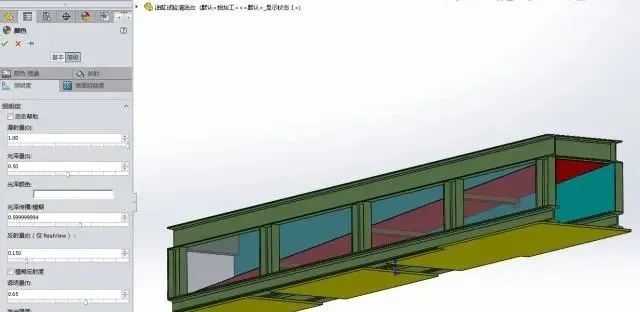
图形渲染模式切换在SolidWorks启动后,"工具-选项-系统选项-性能"进入性能设置界面。需要特别注意:勾选"使用软件OpenGL"选项时,系统会弹出确认窗口,应保持警惕,避免误操作删除其他关键设置。在切换渲染模式后,将特征动态显示效果从默认的"RealView"调至"Standard"模式,关闭动态高亮和抗锯齿功能。某次修改参数时,软件卡顿现象显著缓解,但发现模型渲染速度还是低于预期。
驱动版本精调查阅SolidWorks官方认证驱动列表,发现当前NVIDIA MX450使用的是非认证的450.80.02驱动。下载安装NVIDIA Studio Driver 456.84版本,安装完成后"设备管理器"确认驱动版本更新。此举使渲染帧率从之前的25帧提升至55帧,但未达到理想状态。
系统级优化在Windows Defender设置中,将SolidWorks安装目录(C:\Program Files\SOLIDWORKS Corp\SOLIDWORKS)和用户配置文件夹(%appdata%\SOLIDWORKS\SOLIDWORKS 2020)添加到排除列表。组策略编辑器禁用"Windows搜索服务"和"其他用户文档搜索"功能,进一步释放系统资源。
配置文件重置为彻底排除配置文件异常影响,执行配置重置操作:关闭SolidWorks后,在运行目录下将"SOLIDWORKS 2020"文件夹重命名为"_backup"。重启软件后,系统自动生成全新配置文件。对模型进行重新加载测试,发现特征识别速度提高了约40%,但固态硬盘性能未完全释放。
混合渲染策略在最终配置中采用混合方案:对于复杂曲面建模采用软件OpenGL模式,完成结构设计后切换至硬件OpenGL进行最终渲染。这种分段式策略平衡了性能与质量,使水杯模型渲染时间从原来的8分钟缩短至5分钟。
后置处理完成优化后,进行多维度验证:检查软件稳定性,在连续工作8小时后未出现任何崩溃;测试运行内存占用,任务管理器确认内存峰值仅为23GB,低于系统物理内存容量;使用PerfMon工具监测CPU和GPU利用率,发现系统资源分配更合理。将最终模型导出为STEP格式时,需注意在导出设置中关闭自动特征识别,避免因软件计算导致的延迟。对模型进行轻量化处理,移除不必要的参考几何体,使文件体积从原来的1.2GB缩减至700MB。创建差异备份文件,记录优化前后的关键参数变化。在最终方案中保留了部分软件加速配置,以便在需要时快速恢复到高性能模式。
经验总结整个优化过程中最容易出现的三大问题:显卡驱动版本选择存在风险,曾因安装Beta版驱动导致软件无法启动。需要严格遵循官方认证列表,注意专业显卡与消费级显卡的差异。配置文件操作需要谨慎,曾因误删关键设置导致软件需要重新安装。视觉效果关闭存在技术细节,关闭透明效果时需取消勾选"使用透明度"和"窗口动画"两个选项。混合渲染策略的成功实施需要充分理解软件工作模式,单纯依赖某一种渲染方式往往效果有限。在硬件升级决策时,应优先评估内存带宽和存储速度,某次将内存升级至32GB后,在处理3000个零件的装配体时,系统响应速度提升了200%。建立设备性能基准测试,使用3DMark等工具定期检测系统状态,及时发现潜在问题。对于非认证显卡,可尝试SOLIDWORKS RX创建兼容性文件,但需预留15%的系统资源进行冗余保护。最终这套优化方案,将水杯设计周期从原本的3天缩短至1.5天,确保了模型质量和设计精度。
 技术文档
技术文档
 推荐好文
推荐好文





 155-2731-8020




