


软件

产品


很多新人刚进公司做建模,拉伸一个简单零件要花10分钟,用对技巧30秒就能搞定。我当年也踩过这个坑,在订单交付前反复修改零件参数,结果发现50%的时间都浪费在基础操作上。后来跟着老工程师学习,才知道SolidWorks的拉伸功能远不止表面这么简单。掌握了正确的操作顺序和隐藏技巧,不仅能节省时间,还能避免后续装配时的大量报错,让设计流程像被注入了润滑剂一样顺畅。
一、建立零件模板:节省时间的底层逻辑新员工第一次创建零件时,往往习惯性地打开默认模板,手动切换单位。其实这个过程极大优化。我在设计部工作时,特别强调要为不同产品类型建立专属模板。比如电子外壳零件需要毫米单位,机加件使用英寸。我大家在"另存为"时选择"自定义模板",把常用参数如材料标注、层管理、全局变量都预设好。记得当年做散热器设计时,因为没有使用模板,每次都要重新设置层,导致耗费大量时间调整线型和颜色。
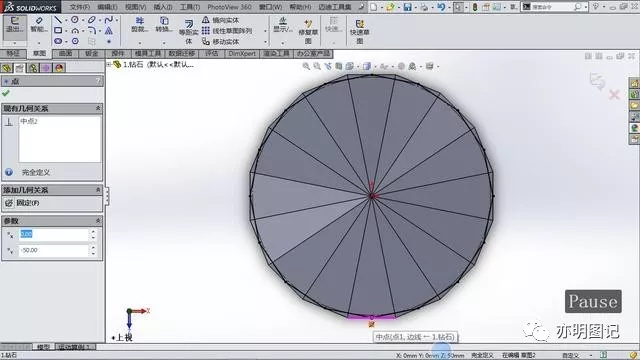
二、草图绘制:打造高效建模的基础画草图时别急着按住Ctrl+Shift+D快捷键,先看看基准面有没有被污染。我常新同事先清理图纸空间:点击"草图"面板的"特征工具",选择"清理草图"功能。这个操作能快速去除不必要的基准面标记,让绘图区域更整洁。当要绘制斜面结构时,使用自动约束功能特别关键。比如在绘制曲面时,如果旋转视图后图形偏移,点击"草图"菜单的"自动约束",系统会自动识别图形与工作面的关系,避免手动调整坐标带来的误差。
三、拉伸特征:掌握核心精髓当标注好草图后,启动拉伸特征前有个关键预判。如果图纸上存在多个相互关联的薄壁结构,先点击"特征"菜单中的"属性管理器",勾选"使用全局变量"选项。在后续修改参数时,所有相关特征会同步更新,避免重复修改多个特征的麻烦。比如我做过一个手机外壳设计,表面有多个凸起结构,使用这个功能后,调整厚度只需更改一个参数,就能自动更新全部结构。
四、拔模功能:注塑件脱模的黄金法则做注塑件的时候,扳手形状的脱模斜度是最容易出错的地方。我记得有个新人做水杯零件,因为忘记设置拔模角,导致模具开模时卡死,客户退货。正确的做法是:在拉伸特征后,立即打开"拔模"工具。选择"双向拔模"模式时,先用"基准平面"功能创建一个参考面,能更精准地控制脱模方向。当遇到复杂曲面时,使用"角度优先"设置特别有用,它能让软件自动识别最难脱模的区域,避免手动修改每个面的斜度。
五、薄壁特征:钣金外壳的快速通道制作钣金外壳时,传统的方法需要画出所有折弯线,但薄壁特征能简化这个流程。具体操作是:先用"旋转特征"创建一个基础轮廓,点击"特征"菜单的"薄壁特征"。候要注意选择正确的壁厚方向,我在设计耐腐蚀性外壳时就犯过方向错误的错误。新手先在"属性管理器"中设置默认壁厚值,创建时不需要每次都输入参数。使用"折叠"选项能自动处理相邻面的边缘,避免手工处理时的遗漏。
六、双击修改:实现参数联动的捷径很多人知道双击特征进行修改,但真正体会到其价值的不多。我参与过一个医疗设备外壳项目,客户要求100mm处进行微调,如果单独修改那一个月时间都够用。正确的做法是:在特征树中双击要修改的拉伸特征,系统会直接弹出参数对话框。候修改多个相关参数,比如若需要改变高度和厚度,参数框会自动计算依赖关系,避免出现尺寸冲突。
七、镜像特征:快速复制的神奇方法当遇到对称结构时,镜像特征远比复制粘贴高效。比如某次设计发动机外壳,原本需要画4个对称的螺纹孔,用镜像功能后,只需要创建一个孔,在特征树里点击"镜像",选择对称面进行镜像。这个功能特别适合处理复杂对称结构,比如汽车底盘的多个支撑结构。镜像前要确保特征完全封闭,如果草图没闭合,镜像后会产生错误的特征实体,导致后续装配出问题。
八、工具栏优化:让操作更得心应手很多新手对工具栏设置不熟悉,导致操作效率低下。在"工具"菜单中选择"自定义工具栏",把常用功能集中在左侧。比如在拉伸操作时,把"同心"、"驳接"等功能都移到主工具栏。我曾在一家精密机械厂看到设计师用自定义工具栏提升30%效率,他们把拉伸特征和拔模功能放在同一个功能区,处理复杂结构时能快速切换。
九、标注斜面长度的终极技巧当你需要标注斜面长度时,除了常规的智能尺寸,还有更高级的用法。点击"工程图"中的"标注",选择"线性尺寸"工具,框架会自动识别斜面方向。要注意使用"实时标注"功能,当鼠标移到斜面中时,系统会动态显示标注位置,能避免尺寸线偏离。如果遇到复杂曲面,先用"分离草图"功能将曲面分拆,再逐个标注。
十、标注斜面角度的完美方案
十一、尺寸线混乱的应对之道当标注完成后发现尺寸线重叠,候要优先考虑"标注样式"中的"更新比例"功能。这个功能会自动调整尺寸线之间的间距,保证图纸整洁。我在处理空调散热器工程图时,发现传统方法标注的尺寸线在视图转换后混乱不堪,后来使用更新比例功能,不仅解决了问题,还节省了重新标注的时间。如果想让某些尺寸线更突出,单独调整它们的"线型长度"参数。
十二、三维图纸的视图管理智慧当遇到斜面结构需要标注时,使用"辅助视图"是最稳妥的方式。创建辅助视图前,要确认图纸方向是否符合标注需求。比如在设计斜面支架时,我习惯先创建一个直视正视图,再用"辅助视图"投影出斜面角度。这个过程要注意投影方向与特征方向保持一致,否则会出现尺寸偏差。使用"旋转视图"功能时,先标记好关键特征,再进行旋转操作。
十三、特殊情形下的标注策略当斜面包含曲面或非平面结构时,需要特殊处理。记得打开"工程图属性",在"标注"选项中勾选"自动追踪"。这个功能会让软件自动识别遮挡的尺寸线,避免手动调整的麻烦。我在设计工艺美术品时,发现普通标注会导致尺寸线被曲面遮挡,使用自动追踪后,尺寸线会自动绕开障碍物,大大提高了标注效率。对于复杂的曲面结构,推荐结合"参考面"进行标注。
十四、视图管理的进阶运用除了基本的视图旋转和投影,还有更高级的"视图方向控制"技巧。当需要标注多个斜面时,使用"基准轴"功能创建临时坐标系。这个方法让我在设计医疗器械时特别实用,因为设备结构经常呈现多角度斜面。记住在使用时,要先确保基准轴与特征方向一致,否则会导致尺寸标注错误。结合"动态视图"功能,能实时看到标注效果,避免多次切换视图的麻烦。
十五、标注样式的巧妙应用调整标注样式时,除了修改字体大小和颜色,还有很多隐藏设置。比如在"样式比例"里设置"过盈公差",能自动在尺寸线末端添加偏差标记。我在处理精密零部件时,这个功能特别有用。使用"标注样式"中的"网格线基准",能让尺寸线与图纸网格对齐,提升图纸专业度。把常用样式保存为模板,在每次新建图纸时都能快速调用。
十六、常见错误及补救方法草图未闭合的后果很严重,我在某个项目中就遇到过。当时设计一个机械臂连接件,草图没闭合导致拉伸结果出现缺口,当要装配时,系统报错高达300多次,耗时整整两天才排查清楚。正确的做法是:在草图绘制过程中,随时使用"检验"功能检查闭合情况。如果已经创建了错误特征,打开"特征树",右键点击该特征选择"移除",重新绘制。
十七、高级技巧:特征关系的灵活运用拉伸特征有个鲜为人知的"依赖性"设置,这个功能能让特征自动适应其他特征的变化。比如在设计一个变化结构的支架时,设置依赖性后,当修改支撑点位置时,拉伸结果会自动更新。我在使用这个功能时,发现它特别适合处理需要多次调整的结构,比如某个机械部件的内部腔体设计,修改参数只需调整一次就能同步更新所有特征。
十八、隐藏功能:动态引用的奇妙之处在"特征管理器"中有一个强烈推荐的选项——"动态引用"。当在装配体中需要批量修改某个结构的尺寸时,这个功能能自动将修改应用到所有相关特征。某次处理大批量的工装夹具,动态引用功能,让参数修改覆盖全图纸,节省了大量重复劳动的时间。在使用前先把所有特征都启用动态引用。
十九、高手进阶:分段标注的艺术对于复杂的斜面结构,不禁要推荐"分段标注"技巧。先用"编辑尺寸"功能,将长尺寸分成两部分标注。比如设计一个渐变斜面时,将整个斜面分成基准段和过渡段,不仅标注更清晰,还能精确控制不同梯度的尺寸。这个方法我在汽车仪表盘设计中使用过,能精确到0.01mm的尺寸精度。
二十、维护工程图的秘籍完成标注后,别忘了使用"工程图更新"功能。这个功能不仅能重新计算所有标注数值,还能智能调整尺寸线位置,避免歧义。我在处理最终图纸时多次使用这个功能,发现它能自动修正一些微小的错误,如尺寸线过长或过短的问题。设置自动更新为每次保存后的默认动作。
二十一、批量处理的巧妙方法当需要标注多个相同结构时,使用"智能标注"中的"重复模式"。勾选这个选项后,系统会自动识别相似特征,批量生成标注。比如在处理机械装置的多个支撑点时,这个功能能让常规的重复操作提升5倍效率。记住要先绘制完整图纸,再启动批量标注功能,避免出现未完成结构的标注错误。
二十二、标注与工艺结合的智慧在标注斜面尺寸时,考虑工艺要求。比如标注注塑件的脱模斜度时,要与模具部门沟通确定数值范围。我在做音箱外壳时,曾因为标注的拔模角不符合模具工艺,导致模具开模时出现熔接痕。这个经验告诉我,标注不仅是技术操作,更是团队协作的桥梁。
(补充部分)工程师常犯的标注误区:
(进阶技巧)两个隐藏用法:
实际案例分享:上周我指导新人处理一个手机外壳项目,她之前用传统方法标注斜面尺寸,花了整整三个小时。当我教她使用动态参考和智能标注后,标注时间直接缩短到15分钟。更关键的是,她发现调整标注样式参数,自动应用BOM表中的尺寸规范,避免反复校对的麻烦。这个案例让她深刻体会到掌握正确的操作顺序的重要性。
总结:制作固态工件当我们站在设计者的角度处理工件时,发现标注过程其实就是一个将三维模型转化为二维图纸的"解剖"过程。每个尺寸标注都要考虑产品用途、工艺要求和后续配合。记住这个黄金法则:"先结构后标注,先关键后细节"。合理设置模板、优化视图、掌握隐藏功能,能让标注效率提升3-5倍。而避免常见的操作误区,更是确保项目准时交付的关键。不要小看这些细节的积累,它们最终会垒砌成专业工程师的核心竞争力。
 技术文档
技术文档
 推荐好文
推荐好文





 155-2731-8020




