


软件

产品


掌握SolidWorks切线弧绘制技巧,等于掌握了建模逻辑的一半。以下是一篇深入浅出的技术干货,提升建模效率和避免常见错误。
切线弧的绘制是连接直线与曲线的关键操作。以下为具体步骤:
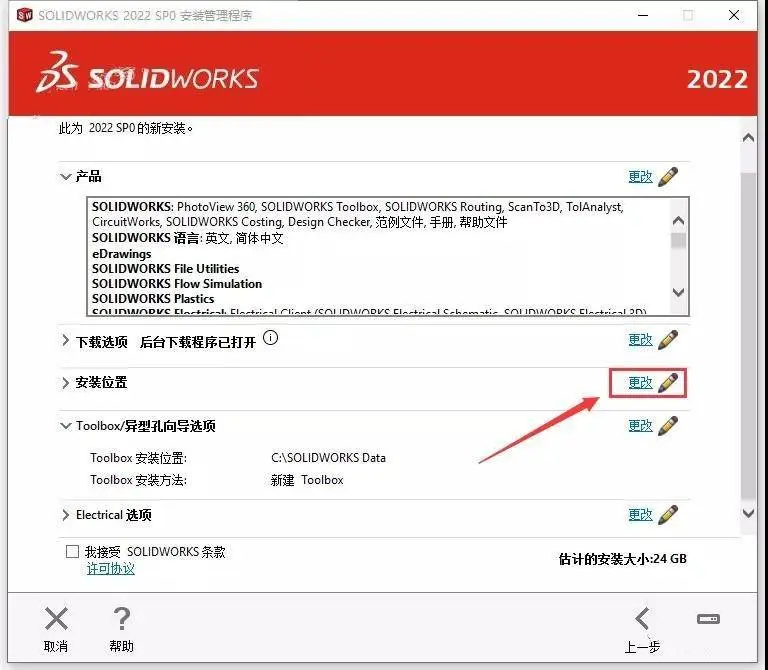
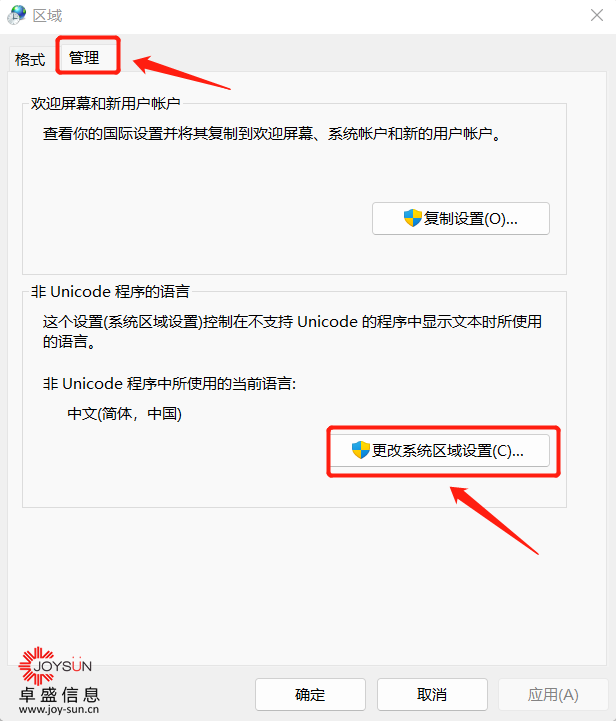
问题现象:在绘制切线弧时,草图未封闭导致无法生成弧形。
原因分析:草图中的直线或曲线未完全封闭,导致系统无法识别完整的实体。
解决方案:
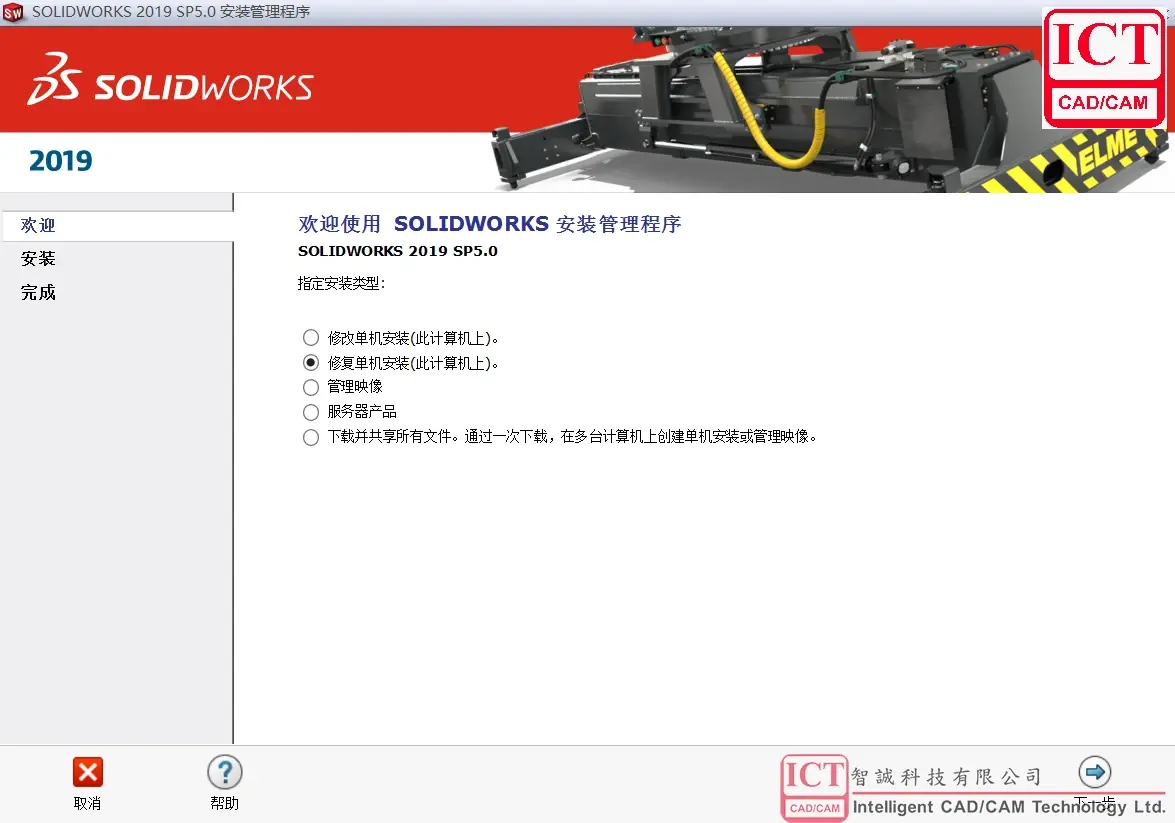
若草图不封闭,将导致无法正确生成切线弧,影响整体设计。
成形到下一面:在绘制切线弧时,选择此选项,弧形将自动延伸至与下一面相切。
成形到一顶点:选择此选项,弧形将延伸至指定的顶点。
应用场景:
“切线弧,A键启,草图封,关系添。成形选,顶面定,效率高,设计精。”
 技术文档
技术文档
 推荐好文
推荐好文





 155-2731-8020




