


软件

产品


点击"下载安装包"按钮时,界面会高亮显示当前版本编号,属性栏会出现"磁盘空间需求"选项,显示为15-16GB。此选项会实时计算宿主机剩余容量,高于10GB时显示绿色勾选图标,低于10GB则变为红色警告标。
2024版本安装界面加载时,列表会以浅蓝色高亮显示"2024 SP0"标识。选中后右侧会生成动态进度条,显示15.5GB到16GB的区间范围。2025/2026版本则用橙色边框突出显示,进步条伴有震荡波纹提示升级归档。
追溯2020版本安装时,系统会用灰色箭头标记旧版选项。侧面属性栏出现"兼容模式"复选框,勾选后体积自动缩小至14GB左右。更早期版本如2018/2019会调用系统资源监控器,用三色环实时显示3D模型文件的最小化存储方案。
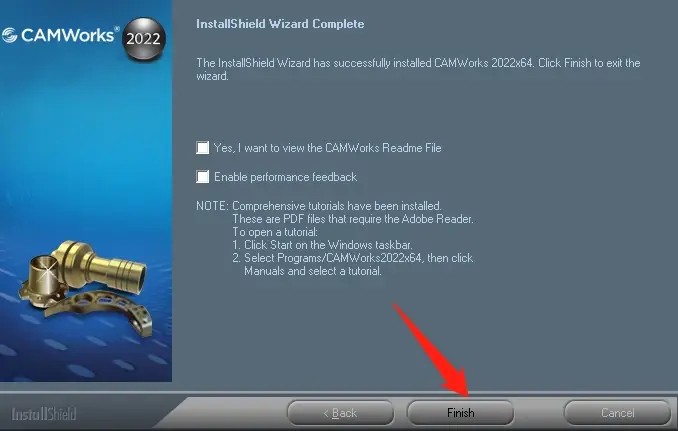
运行安装程序后,系统会用动态进度条实时演算最终占用量。完成安装时,硬盘指标栏会亮起深蓝色的警示灯,显示20GB以上可用空间。按下Ctrl+D可调出磁盘空间计算器,显示安装后的精确占用数值。
遇到下载异常时,右键点击下载窗口会弹出灰色菜单栏,"断点续传"选项会持续显示绿色进度条。输错密码时,系统用红色横线标注错误字段并弹出火星形状的错误提示框。
刀具路径设置时,精选安装仅需4.5GB空间,且不会影响整体架构稳定性。相比之下,全功能安装在构建复杂模型时,其15GB体积能承载更多增材制造模块,但需追加系统资源监控任务。
2026版本采用动态关联机制,选中后会产生灰度化的对比图示。而2024版本则保持单一线性结构,仅彩色进度条区分安装阶段。两者均需在安装时确认许可证协议,但2026版会用浮动窗口实时显示订阅状态。
当选择"精简安装"时,系统会用虚线框标记剥离的工具模块,在安装目录结构中生成压缩包索引。高端配置采用2024版本的分段安装模式,鼠标中键划过目录能实时查看隐藏的模块化文件结构。
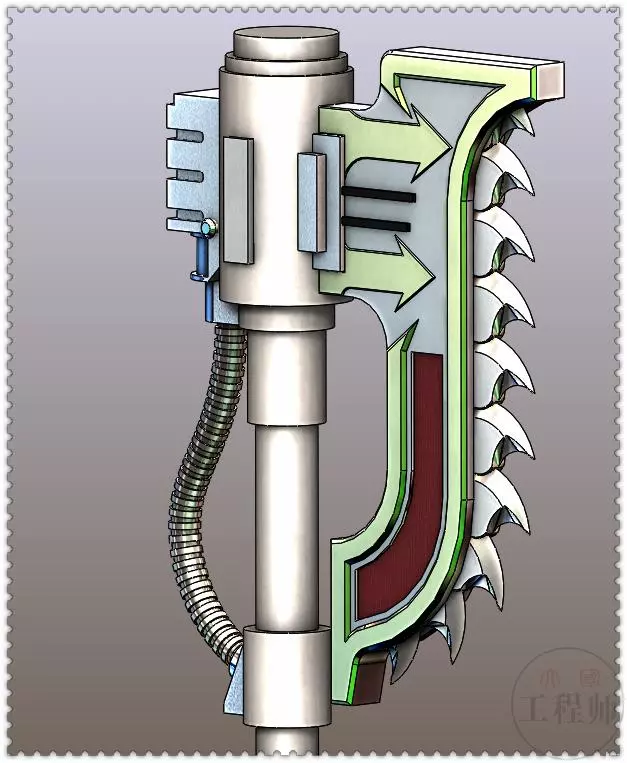
在需要制造塑料外壳时,可将深度设为120mm、拔模角设为2.5度、薄壁厚度设为1.2mm。系统会生成绿色状态灯,提示满足注塑成型条件。按下Enter键可自动完成余量计算。
设置深度50mm,两侧对称开启状态下,系统用红色箭头指示对称中心线。S键调出智能捕捉工具,鼠标左键拖拽时会实时生成蓝色参考线。完成操作后,模型会以银灰色高亮显示对称特性。
使用Shift+F10快捷键调出安装选项,勾选"分段加载"后,系统会用黄色进度条分隔大文件模块。每个模块下载时,浏览器标签页会自动浮动显示当前处理环节,避免单一进程阻塞操作。
在多硬盘组合的系统中,Ctrl+Alt+C快捷键调出存储配置窗口。选中第二个硬盘后,安装包会以浅蓝色流光纹路重组数据结构,最终实现安装阶段的存储效能提升。
安装前使用Windows资源监视器的"预分配"功能,双击任务栏图标可实时生成空间预留方案。当达到85%预存率时,系统会用震动反馈提醒,确保后续操作的流畅性。
 技术文档
技术文档
 推荐好文
推荐好文





 155-2731-8020




