


软件

产品


我在一线实战中多次使用SolidWorks进行产品设计和尺寸测量。我将分享一些关于SolidWorks安装包的使用技巧、空间管理策略以及如何避免安装过程中遇到的陷阱。这里,你将学会如何高效地安装和使用SolidWorks,并掌握一些实用的空间清理技巧。
SolidWorks的安装包大小因版本不同而有所差异。以下是部分版本安装包的大小:
新版本的功能更为丰富,安装包和占用空间相对较大。2025版相比2024版略有增加,但整体保持在15GB左右。
完整安装SolidWorks后,包括主程序、数据文件夹等,约占用15-22GB空间。为了确保软件正常运行,在C盘预留100GB以上空间,并将软件安装在其他盘。
为了节省空间,你选择模块定制安装。2021版从22GB精简到12GB左右。
在下载和安装SolidWorks之前,请确保硬盘有足够的可用空间:
以下是一些实用的磁盘清理技巧,以释放更多空间:
SolidWorks精准测量尺寸方法广泛应用于以下场景:
在实际工作流中,SolidWorks精准测量尺寸方法帮助解决以下痛点:
以下是一些SolidWorks中常用的快捷键:
为了获得更精确的测量结果,你调整以下参数:
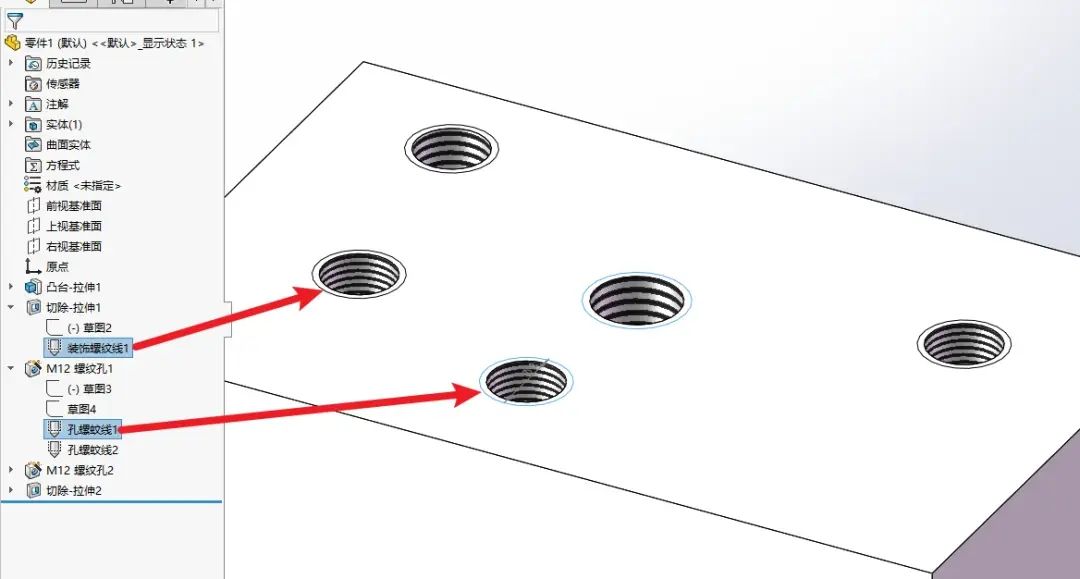
SolidWorks与其他软件(如AutoCAD、Excel等)配合使用,进一步提升工作效率。
以下是一些新手在使用SolidWorks时遇到的报错:
针对以上报错,以下是一些排查思路和解决办法:
以下是一些在使用SolidWorks时容易被忽视的细节:
这里,你了解了SolidWorks安装包的使用技巧、空间管理策略以及如何避免安装过程中遇到的陷阱。这些经验能帮助你更好地使用SolidWorks。如果你还有其他问题,欢迎在评论区留言交流。
 技术文档
技术文档
 推荐好文
推荐好文





 155-2731-8020




