SolidWorks建模文件异常故障排查指南
(基于Windows系统、3D设计场景)
一、现象重述:软件运行异常的表现
在操作SolidWorks时,若遇到以下情况,请立即参考本指南:
- 启动异常:软件界面无法打开,系统提示"Error: XXXX - Failed to initialize graphics engine"或"无法加载模型文件"。
- 显示异常:模型出现黑色网格、部分几何体无法渲染,或右键菜单点击后无响应。
- 操作阻塞:执行"插入→凸台/基体→拉伸"等操作时,软件卡顿至无响应,需强制关闭。
- 版本兼容问题:打开旧版文件时提示"文件格式不兼容",或新建文件后默认参数无法保存应用。
关键提示:若出现上述现象,请按以下分层原因逐项排查,优先检查操作层面的设置,再调整系统参数。
二、原因分层分析
1. 草图层面问题
- 模型文件破损:文件在传输或保存时出现断电/崩溃,导致几何体数据缺失。
- 未封闭草图:在拉伸特征时,草图轮廓未闭合(如直线断开、曲线未连接)。
- 实体合并冲突:零部件之间存在重叠定义或未关联的参考面,导致建模逻辑矛盾。
典型提示:软件报错时出现"草图未闭合"或"实体冲突"的警告弹窗。
2. 参数层面问题
- 特征参数设置不当:如拉伸深度为0、方向线未定义或比例因子超出合理范围(如>5000%)。
- 精度设置过高:全局精度("文档属性→精度")设置为极小值(如0.00001mm),消耗过多计算资源。
- 隐藏/冻结特征未处理:未激活的特征抑制后续操作的可用性,导致界面无响应。
相关界面:检查"特征管理设计树"中的参数是否出现红色警告(如深度为0)。
3. 系统选项层面问题
- 显卡驱动未认证:使用未经过SolidWorks官方认证的显卡驱动(如NVIDIA游戏版驱动)。
- 系统分辨率冲突:显示器设置为2560×1440+1920×1080的混合分辨率,导致图形渲染异常。
- 软件配置残留:此前安装的旧版本剩余配置文件干扰当前版本的运行逻辑。
关键检查点:软件启动时是否弹出"Check for Updates"对话框,或提示"Graphic Driver Not Supported"。
三、解决方案:按序排查操作步骤
方案一:检查草图是否封闭(简单操作)
适用前提:模型加载时出现"无法生成特征"或"特征失败"报错。
操作路径:
- 菜单栏 → "插入" → "凸台/基体" → "拉伸"(正常拉伸步骤)。
- 鼠标右键 → 在草图平面右键点击→选择"修复草图"(快捷键:Ctrl+Shift+E)。
- 检查项:
- 草图轮廓是否存在断开线段(颜色突然变为红色)。
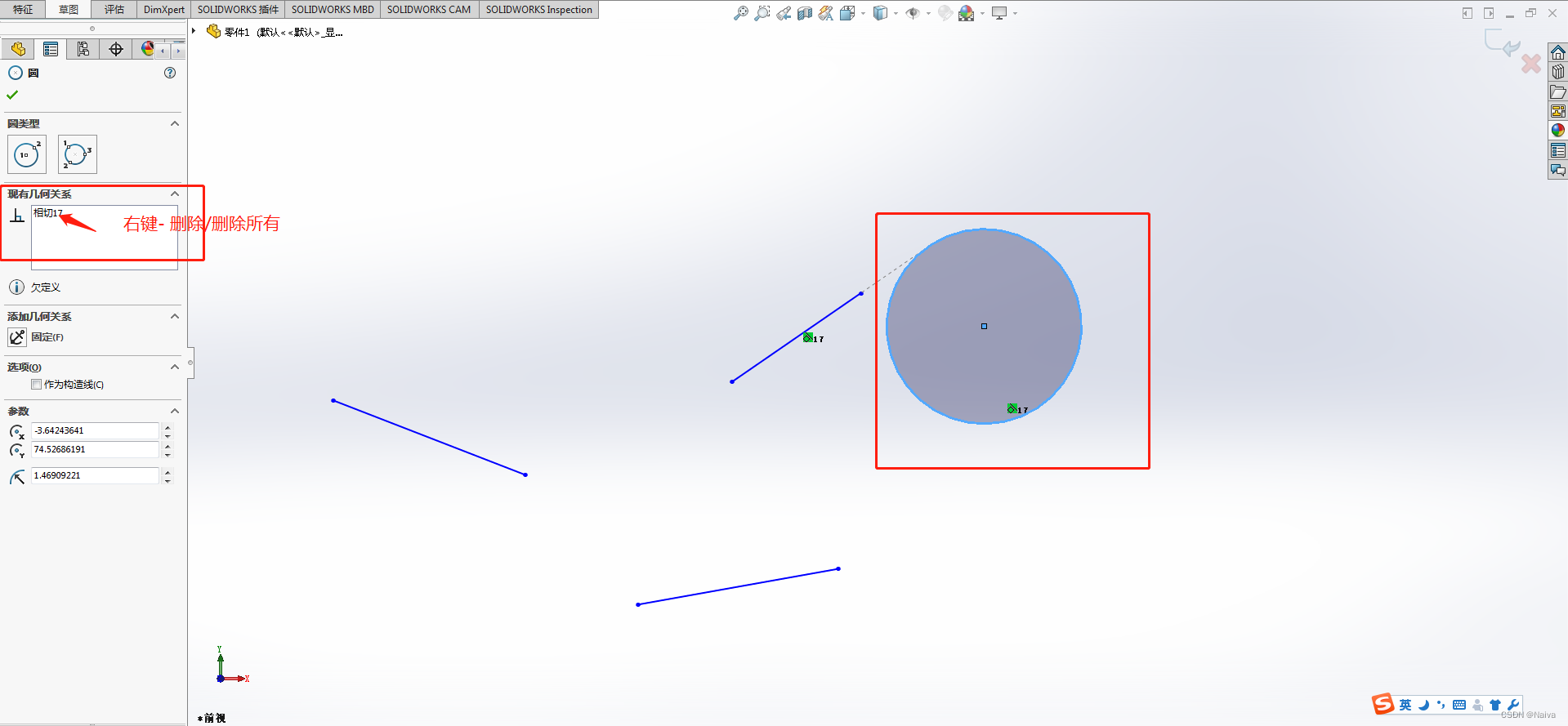
- 右键点击草图→"显示几何关系",确认所有线条都有连接约束。
- 若存在未闭合区域,右键选择"绘制封闭轮廓"并重新定义路径。
常见问题:若草图为多段线,需确保所有端点连接;若为曲线组合,需检查曲线是否重叠或交叉。
方案二:调整系统精度与运算模式(中等难度)
适用前提:软件运行卡顿、图形显示不准确或频繁崩溃。
操作路径:
- 菜单栏 → "工具" → "选项" → "系统选项" → "性能"(快捷键:Ctrl+1)。
- 鼠标右键 → 在"系统选项"窗口右键点击"性能"→选择"调整精度设置"。
- 关键调整:
- 精度等级:将"全局精度"设置为"中等"(默认为"最高")。
- 运算模式:勾选"使用多核处理器"并降低"单次计算线程数"至3-4级。
- 显卡配置:点击"显卡设置"→选择"使用专业显卡"(若"RTX A1000/A2000"已检测到)。
注意:调整精度后需重新保存文件,避免因参数冲突导致后续操作异常。
方案三:修复外部参考与显卡驱动(复杂操作)
适用前提:报错提示包含"外部参考缺失"或"显卡无法初始化"。
操作路径:
- 菜单栏 → "插入" → "参考几何体" → "外部参考"(快捷键:Ctrl+Shift+R)。
- 鼠标右键 → 在模型树中右键点击冲突零部件→选择"显示外部参考",确认所有引用文件路径正确。
- 显卡驱动修复:
- 鼠标右键点击桌面→选择"设备管理器"→展开"显示适配器"→右键显卡→更新驱动程序(推荐使用NVIDIA Studio驱动或AMD Radeon Pro驱动)。
- 若驱动未认证,需进入"系统选项→性能→显卡设置",手动选择"专业显卡"并禁用游戏优化模式。
深层排查:若问题持续,可尝试在"文件"→"打开"时选择"简化加载"选项,仅加载必要数据。
四、图文对照操作细节(以SolidWorks 2026为例)
检查草图封闭性
- 界面:草图绘制界面出现红色断开线段。
- 操作:右键单击草图→"修复草图"→选中所有轮廓→按下"确定"。
- 快捷键:Ctrl+Shift+E快速进入修复功能。
调整系统精度
- 界面:系统选项窗口显示"全局精度:XXX"。
- 操作:下拉菜单选择"中等"→关闭窗口→重新启动SolidWorks。
- 快捷键:Ctrl+1打开系统选项面板。
修复外部参考
- 界面:特征管理设计树出现黄色感叹号标记。
- 操作:右键点击特征→"显示外部参考"→选中缺失文件→点击"重新链接"。
- 快捷键:Alt+单击特征树可直接进入外部参考设置。
五、预防:建立稳定工作环境
文件管理规范
- 每次保存时勾选"备份文件"(文件→选项→文件备份),避免意外损坏。
- 使用版本控制工具(如Git)管理模型修改,防止参数覆盖冲突。
硬件兼容设置
- 显卡驱动:仅安装SolidWorks官方认证的驱动版本(访问Dassault官网查看兼容列表)。
- 显示器:确保分辨率匹配(如27英寸2K屏设置为2560×1440)。
- 系统优化:禁用不必要的后台程序(如视频加速、云同步服务),释放内存资源。
参数约束习惯
- 辅助特征(如基准面、参考线)设置时务必标注名称,避免自动命名冲突。
- 拉伸/旋转操作前使用"草图工具→轮廓检查"确保几何体封闭无误。
- 定期清理"特征管理设计树"中的冗余历史特征,保持模型逻辑简洁。
版本更新策略
- 升级版本前备份所有文件,并在"检查更新"功能中选择"仅下载更新包"(工具→检查更新)。
- 避免运行SolidWorks和AutoCAD,若需多任务处理,使用虚拟机隔离环境。
提醒:企业级用户每月执行一次"系统选项→性能→硬件诊断",确保显卡驱动、内存释放及存储效率处于最佳状态。




 技术文档
技术文档
 推荐好文
推荐好文





 155-2731-8020




