


软件

产品


作为一名有十年经验的CAD工程师,我经常遇到新手在使用拉伸怎么用时遇到"草图不封闭"的报错提示。这个问题看似简单,实则隐藏着三维建模的核心逻辑——视图刷新机制。当我们在三维建模入门阶段创建复杂特征时,如果忽视了视图刷新的细节,轻则导致模型结构紊乱,重则引发设计数据丢失风险。将新手教程形式,带您掌握SolidWorks刷新视图的精髓,避免因视图卡顿造成的工程事故。
在SolidWorks PDM环境中,刷新视图的设置直接关系到设计协作效率。新手从以下三个维度理解和操作:
文件库视图刷新设置
点击顶部菜单栏的工具 > 默认设置,在弹出的窗口中找到"刷新间隔"选项。这里默认设置为每5秒自动刷新一次(系统设置中用FileLibViewRefreshInterval参数控制),但您双击该参数将刷新频率调整为1-100秒区间。特别注意:当管理员启用了"禁用自动视图刷新"策略时,这个设置会失效,需要依赖F5快捷键手动刷新。
设计库的刷新机制
打开设计库后,右键点击任务窗格中的设计库标签,在弹出的快捷菜单中选择"刷新"选项。这个操作不仅会重新加载库文件,还会同步更新工程图关联数据——对于需要实时查看零件版本的工程师这是避免拉伸怎么用时出现过时数据的关键。
制造商零件管理的刷新设置
在制造模块中,找到"制造商零件管理"窗口,点击右上角的刷新按钮(或直接按F5)。这里有一个独立的自动刷新复选框,根据项目需求进行设置:若需要实时同步供应商数据可保持勾选,若追求操作流畅度可手动刷新。
对于仅使用标准版的工程师,刷新机制存在显著差异:
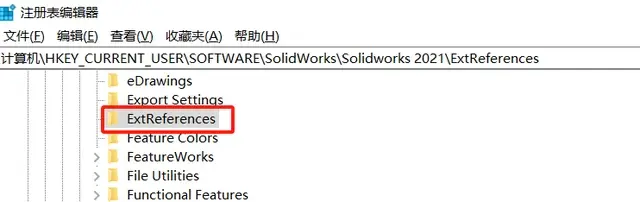
特征树与图形区域:这两个核心视图具有实时更新特性,当您调整模型参数时会立即反映。但要注意,外部参考文件需要额外设置——点击工具 > 选项 > 系统选项 > 性能,勾选"自动重载外部参考"选项,Excel表格等数据源变更时,模型参数会自动同步。
缓存刷新策略:在PDM客户端登录时,若管理员启用了"登录时刷新缓存"策略(默认不开启),系统会自动同步最新版本数据。每周检查一次缓存状态,避免因版本冲突导致拉伸怎么用时数据异常。
在复杂装配体中,采用分步刷新法:先刷新特征树,再单独刷新工程图窗口。精准定位问题区域,避免全屏刷新造成的系统卡顿。
掌握以下组合键能大幅提升效率:
当处理大型模型时,将刷新间隔设置为30秒的中间值,既能保证数据同步又能降低系统负载。关闭不必要的图形显示效果(如实时渲染)也能显著提升刷新效率。
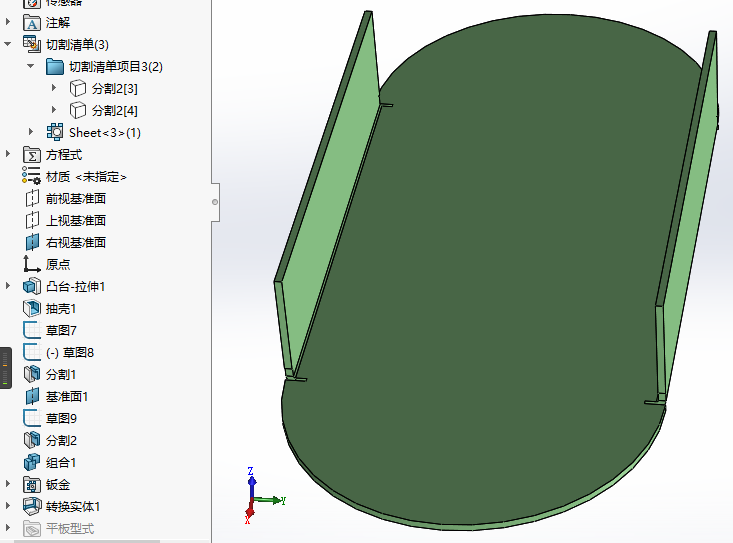
C:\Users\你的用户名\AppData\Local\SolidWorks\Cache工具 > 选项 > 系统选项 > 性能中确认"自动重载外部参考"已启用的新手教程,我们梳理了SolidWorks中各种场景下的刷新方法。无论是PDM环境中的自动刷新设置,还是标准版的实时更新机制,都要根据具体需求进行配置。工程师建立以下习惯:
记住,正确的刷新操作不仅能避免拉伸怎么用时的常见错误,更能提升整体设计效率。对于初学者从最简单的三维建模入门练起,逐步掌握刷新机制的精髓。当您能够熟练运用这些技巧时,就能在设计师的道路上走得更远。
 技术文档
技术文档
 推荐好文
推荐好文





 155-2731-8020




