


软件

产品


重置标准视图
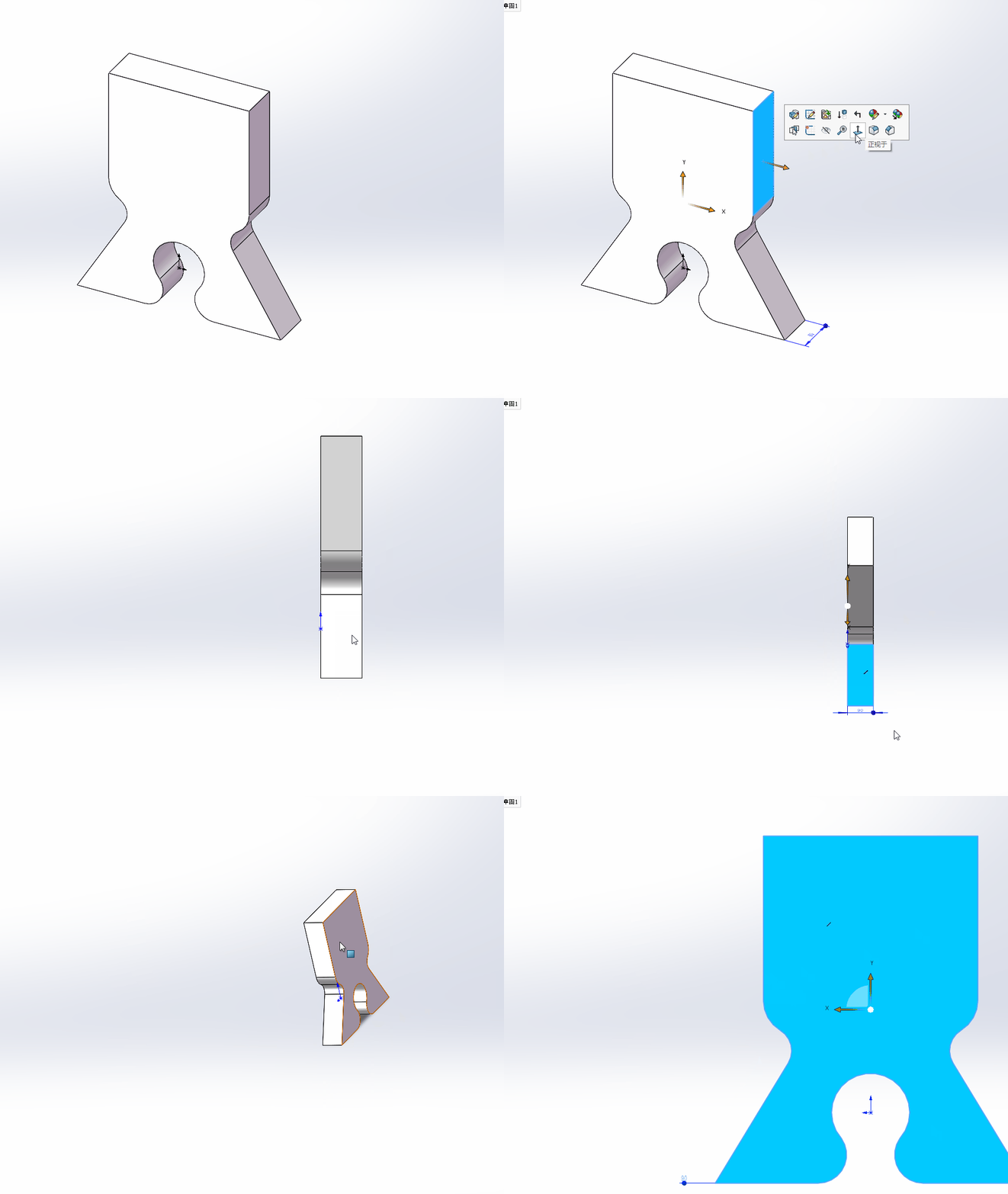
选中目标面后点击“正视于”,模型会瞬间高亮蓝色,确认点击后特征草图区域自动放大至视野中央。属性栏弹出“视图定向”选项,显示当前方向名称(如前视/上视),勾选“更新标准视图”后,系统会自动将视角保存为标准正视方向,右侧快捷栏实时显示已保存的视图名称。
手动旋转对齐
按住鼠标中键拖动模型,旋转时红色高亮区域会视角变化实时刷新,系统会动态十字线提示当前旋转角度。Shift+方向键可实现90°增量旋转,每按一次快捷键,模型边界框会同步更新为对应方向(如前视/右视),属性栏中的“旋转”字段会同步显示角度数值。
保存自定义视角
调整视角后点击“新视图”按钮,属性栏弹出“视图名称”输入框及“方向类型”下拉菜单,实时显示当前视角的投影方向。输入名称(如“A视图”)后按Enter键确认,系统会用橙色高亮标记该视角,并在视图栏新增图标。下次调用时按Ctrl+Shift+数字键可直接切换。
切换投影类型
右键点击工程图图纸空白区域,属性栏弹出“图纸属性”对话框,实时显示当前投影方式(如第一视角/第三视角)。若发现俯视图方向错误,切换到第三视角后,图纸边框会自动调整为镜像样式,图层属性中“视图方向”字段会同步更新为“第三视角”。
对齐工程图视图
右键选中视图后点击“对齐工程图视图”,属性栏弹出“对齐方式”选项,实时预览视图方向变化。选择“顺时针水平于图纸”后,视图会以绿色线条对齐纸张边缘,视图边界框会动态缩放以适应图纸比例。
使用模型视图
基准面设计规范
在创建草图时,确保以前视基准面或上视基准面为起始面,系统会用深灰色高亮标记正确方向。若草图所在面与基准面不匹配,属性栏会弹出“方向校验”提示,用红色箭头标注偏差角度。
装配体方向校准
第一个零件插入时,按住Ctrl+Shift+空格键调出“方向锁”工具,模型会用黄色箭头标注前视方向。拖动零件位置时,系统实时显示方向匹配度,若未完全对齐,属性栏会提示“方向偏差”并推荐修改方向。
拉伸凸台 vs 拉伸切除
拉伸凸台(绿色图标)用于向外延伸特征,拉伸方向受特征草图控制,系统会用的高亮区域自动延伸至模型外部;而拉伸切除(红色图标)则用于移除材料,其高亮区会以红色虚线标注切除边界,二者切换时需注意特征草图的正负方向设置。
放样与拉伸对比
放样(蓝色图标)多截面曲线生成复杂截面,系统会用的蓝色网格动态展示路径变化;拉伸则是单一草图的线性延展。两者的切换需观察特征类型,若需同步多个草图轮廓则选放样,若仅需单向延伸则用拉伸。
实操边界判断
当视图混乱源于模型拓扑结构时,优先“模型视图”直接投影;若图纸方向异常,则调整投影类型。切忌将工程图视图与零件视图混用,系统会颜色编码(图纸为灰白/模型为彩色)区分两者属性。
 技术文档
技术文档
 推荐好文
推荐好文





 155-2731-8020




