


软件

产品


作为一名深耕SolidWorks社区多年的版主,我每天都会收到上百条关于建模操作的求救消息。在众多问题中,表格合并相关的困惑尤为常见,特别是新手常遇到的三大痛点:为什么表格内容拉伸后不显示?如何判断表格是否属于同一分类?遭遇表格合并后格式错乱怎么处理?这些看似简单的问题背后,往往藏着不为人知的操作细节。今天就带大家彻底搞懂SolidWorks表格合并的玄机。
一、表格合并前的三大必修课
表格合并失败的常见陷阱很多新手第一次尝试合并BOM表格时会发现操作无响应,这种情况多出现在点击"合并表格"按钮后界面毫无反馈。究其根源,往往是因为表格处于分割状态。新建零件时不小心选用了装配体模式,导致生成的BOM表格被强制拆分为多个部分。这种情况下需要先完成零件模式切换,再进入表格编辑状态。
拉伸实体不显示的诡异现象有用户反映在拉伸操作时,明明已创建草图却看不到实体生成。这是因为草图未正确封闭导致,特别是使用切割线时容易出现断开的线段。需要特别注意检查草图是否形成一个完整的封闭轮廓,这是生成实体的基础条件。
合并单元格后内容错位的奇技淫巧当尝试将多个单元格合并后,表格内容出现偏移或覆盖,这往往是因为合并区域包含了不同数据类型的单元格。比如在合并注释区域时,误将带公差标注的单元格与普通文本合并,会破坏表格原有的数据结构。新手需要先区分表格的分类区域,再进行针对性合并。
二、表格合并操作的实战指南
新建零件时的模式选择新手常见错误:误选装配体模式导致BOM表格无法合并正确操作演示:从文件菜单新建"零件文档",选择"新建"选项卡下的"零件"模板。特别注意当需要创建带复杂特征的零件时,将默认深度参数设为10mm,在初步构建时直观观察特征效果。若为生成总表,可先在草图阶段设置宽度为30mm,确保表格有足够空间容纳各列内容。
检查草图封闭性的底层逻辑新手常见错误:使用非封闭草图进行拉伸导致报错正确操作演示:进入草图编辑模式后,点击"草图"菜单中的"检查封闭"工具。这个功能不仅能快速判断轮廓是否闭合,还能提示线段分段情况。将"检查封闭"设置为自动检测,这能有效预防拉伸操作失败。对于需要多次修改的草图,将自动保存功能调至"每10分钟",避免意外丢失工作进度。
合并BOM表格的完整流程新手常见错误:直接点击"合并表格"按钮无效正确操作演示:确认表格是否处于分割状态,找到两个或多个相邻的BOM表格区域。具体操作是在零件属性管理器中右键点击任一分割区,选择"合并表格"命令时,系统会自动寻找相邻区域。若合并失败,可尝试手动调整表格位置或缩放比例。对于经常需更新的BOM表,将自动刷新频率设为"每次特征更新",能实时反映设计变更。
合并相邻单元格的卡点突破
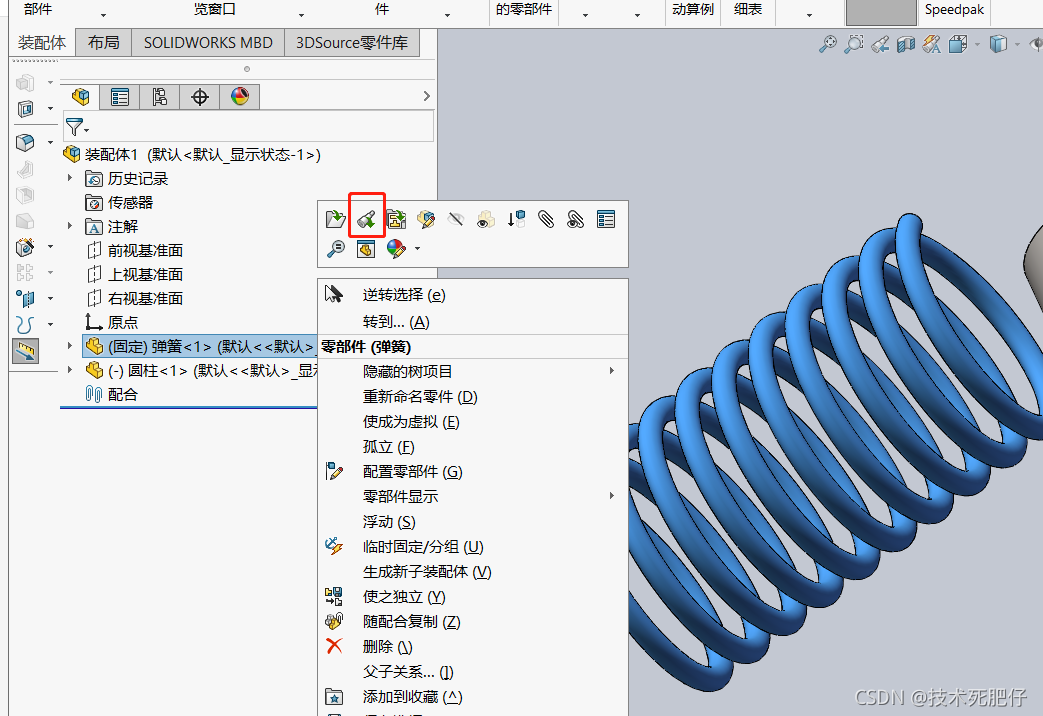
三、表格合并的进阶技巧
超强的单元格合并验证方法当想要合并多个单元格时,不妨用"表格快显工具栏"的辅助功能。这个工具栏实时显示合并区域是否符合要求,还能预览合并效果。新手推荐将工具栏中的"合并单元格"图标设为常显,能快速定位操作选项。特别注意合并操作前要关闭"自动计算"功能,以免影响参数准确性。
处理合并后格式异常的终极方案遇到表格合并后列宽不一致、字体错乱等现象,往往需要重新设置表格属性。将默认列宽设为120像素,既能容纳常规文本又不会造成表格变形。对于需要频繁调整的表格,可将"表格格式化"选项设置为"保持统一样式",能有效避免合并带来的格式混乱。
专业级的表格分类管理在合并操作前,先"零件属性管理器"确认表格类型。如果是自动生成的BOM表,将"更新选项"设为"每次保存",能及时同步设计数据。对于需要手动编辑的总表,可提前在表格视图中设置"列冻结"功能,保持关键列始终可见。记得在表格下方添加"注释区域",既能预留合并空间又不会干扰数据区域。
四、延伸小教程(更新至2023版)
拉伸深度参数的动态调整技巧当需要用"拉伸深度"参数进行调整时,先在属性管理器中设置渐变参数为"等距"模式。即使修改参数值,也能保持特征的均匀性。在试 Hands 的时候,不妨把深度参数设为10mm,等确认比例合适后再进行精细调整。如果遇到参数敏感度问题,可尝试开启动态尺寸标注功能。
多封闭草图批量拉伸的绝招对于包含多个独立封闭轮廓的草图,使用"参考几何体"功能。先创建一个基准面,"特征"工具栏中的"拉伸"命令,选择所有封闭草图。将动态设计参数设为"即时更新",每次修改草图时都能同步显示拉伸效果。需要注意的是,不同草图之间要保持合理的间距,至少留出2mm的间隔。
可视化表格合并的增强技巧在进行表格合并时,使用"样式"选项卡中的"表格胶片"功能。这个工具不仅能实时显示合并效果,还能生成合并后的参数预览。将表格背景色设为浅灰色,能更清晰地看到合并区域。当使用PDM插件时,记得在"文件版本合并"设置中开启"维护表格一致性"选项,防止数据冲突。
作为老司机,我要特别提醒大家:在处理表格合并时,绝对不能忽略"表格所属分类"的判断。新手在首次操作前,先"文档属性"查看表格类型,如果是"孔表"则需先完成孔特征的完善。当需要合并多张表时,可使用"表格镜像"功能,能确保对齐度一致。记住这些细节,表格合并就能像呼吸一样自然。
再强调一遍:无论操作什么功能,请始终坚持"先检查后操作"的原则。每次合并前都要用"表格预览"和"数据验证"工具确认状态,不仅能避免基础错误,还能为后续的参数调整打下坚实基础。掌握了这些技巧,相信你会在SolidWorks的建模道路上少走很多弯路。
 技术文档
技术文档
 推荐好文
推荐好文





 155-2731-8020




