


软件

产品


(将以"卡顿、重复条目、数据不全"为核心痛点,从实际操作场景出发,带你彻底解决SolidWorks材料明细表(BOM)汇总遇到的各类问题)
的场景:你精心设计了一个大型装配体,里面包含三百多个标准件,所有零件都规范命名。当需要生成工程图时,你满怀期待地插入材料明细表,结果却看到屏幕上密密麻麻的零件条目,有些零件居然重复了五次!更糟糕的是,明细表生成时系统卡顿得像老牛拖车,明明十几分钟前就实现了,现在却像在喝闷酒一样不给力。你看着电脑屏幕上跳动的进度条,内心OS:"这软件究竟是要给我生成明细表,还是在测试我的耐心?"
相信很多SolidWorks用户都经历过的苦痛。明明只是简单的汇总操作,却常常遇到零部件重复、数据不全、系统卡顿等问题。更令人崩溃的是,当终于成功生成明细表时,却发现某些重要的参数没显示出来,供应商信息、零件重量、成本等关键数据缺失,导致后续工程图输出前还要手动补全,效率大打折扣。
这种困境的本质,是我们在操作过程中忽略了软件运行的底层逻辑。今天我们就来详细剖析这些问题产生的根源,并给出实打实的解决方法。
在工程图纸中,一个标准件往往包含多个配置(如不同尺寸、不同材料版本)。但当配置名称命名不规范时,软件就无法识别它们属于同一个零件。将"螺栓_M6"和"螺栓_M8"命名为"螺栓",系统就会误判为两个独立零件。这种错误会导致明细表中出现大量重复条目,就像在超市购买商品时,把不同口味的矿泉水都倒进同一购物车。
明细表的"总数"、"总成本"等统计功能本质上是建立在公式链接的基础上的。当零件文件被移动、重命名或者版本不一致时,这些链接就会像断了线的风筝一样失效。我曾见过一个案例:设计员将零件文件从D盘移到E盘后,明细表中的总成本栏就变成0了,这是因为公式无法再找到对应的零件文件。
SolidWorks在处理大型装配体时,其实就像在玩俄罗斯套娃。当一个装配体包含几十个子装配体,每个子装配体又包含大量零件时,软件需要递归浏览整个结构,这会大大增加计算负担。更糟糕的是,如果装配体中存在嵌套的相同零件名称,软件处理起来就像在迷宫中找路,速度慢得让人抓狂。
为什么这么做?
这是最基础也是最关键的排查步骤。SolidWorks明细分组功能就像是拼图的"通用尺寸"标签,能够识别哪些零件虽然名称相同但配置不同。如果不正确设置这个选项,系统就会将每个配置都当作独立零件处理,导致明细表出现重复条目。
具体操作:
注意:
这个步骤就像设置"网购时自动合并相同商品"功能,如果未勾选,系统会像在电商平台上分别展示不同商家的同款商品一样,把每个配置都列出。当看到明细表中突然多了许多"特[尺寸]"或"特[颜色]"等配置名称时,就要想:这些配置是不是应该被合并成一个条目?
为什么这么做?
就像银行账户的转账需要准确的账号,明细表的统计功能也需要正确的公式链接。当某个零件文件被移动或重命名,这些公式就像用错了银行账号的转账,就会导致统计结果错误或显示为0。
具体操作:
高级技巧:
如果发现某些公式显示为"错误",点击"定义公式"按钮,检查公式是否仍然指向原始文件位置。对于发到远程服务器的零件文件,在公式中显式写明文件路径(如=SUM('D:\Project\Part1.sldprt'!A1:A100))。
注意:
遇到公式错误时,不要简单地重新插入表格,否则会重新建立链接。正确的做法是先检查并修复公式,再"另存为模板"功能保存正确设置,后续图纸就能继承正确的公式链接。
为什么这么做?
大型装配体就像庞大的城市交通网络,当出现环路、冗余引用或路径冲突时,系统处理就会异常缓慢。检查装配体结构,我们发现那些"静悄悄的故障"。
具体操作:
注意:
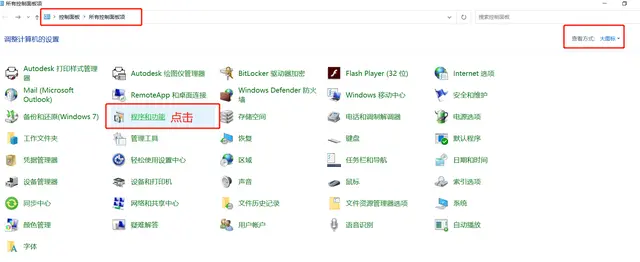
为什么这么做?
当内部工具实在扛不住时,外部工具就像消防队一样能及时救援。Excel的数据透视表和SUMIF函数,就是专门为这种场景设计的"故障应急方案"。
具体操作:
=SUMIF(原始数据!A:A, "螺栓_01", 原始数据!C:C)注意:
当使用SUMIF公式时,要确保零件号的命名规范。比如将"AAAA_01"和"AAAA_02"统一为"AAAA",或者在零件号中加入版本号(如"AAAA_V1"和"AAAA_V2")。外部工具才能准确识别并汇总。
为什么这么做?
就像给快递包裹贴上正确的地址,规范的零件命名是避免重复与错误的根本。采用"用途_规格版本_材质"的命名格式,:
具体实施:
为什么这么做?
就像给电脑安装一个"智能导航系统",全局配置管理能让你的明细表汇总效率提升300%。在设计初期就启用:
注意:
定期检查配置管理设置,确保在项目迭代过程中没有被意外关闭。把这些设置写入模板,每次新建文件时自动继承。
为什么这么做?
当零件文件迁移到云端或文件服务器时,路径不准确就像在迷宫里找路。:
高级技巧:
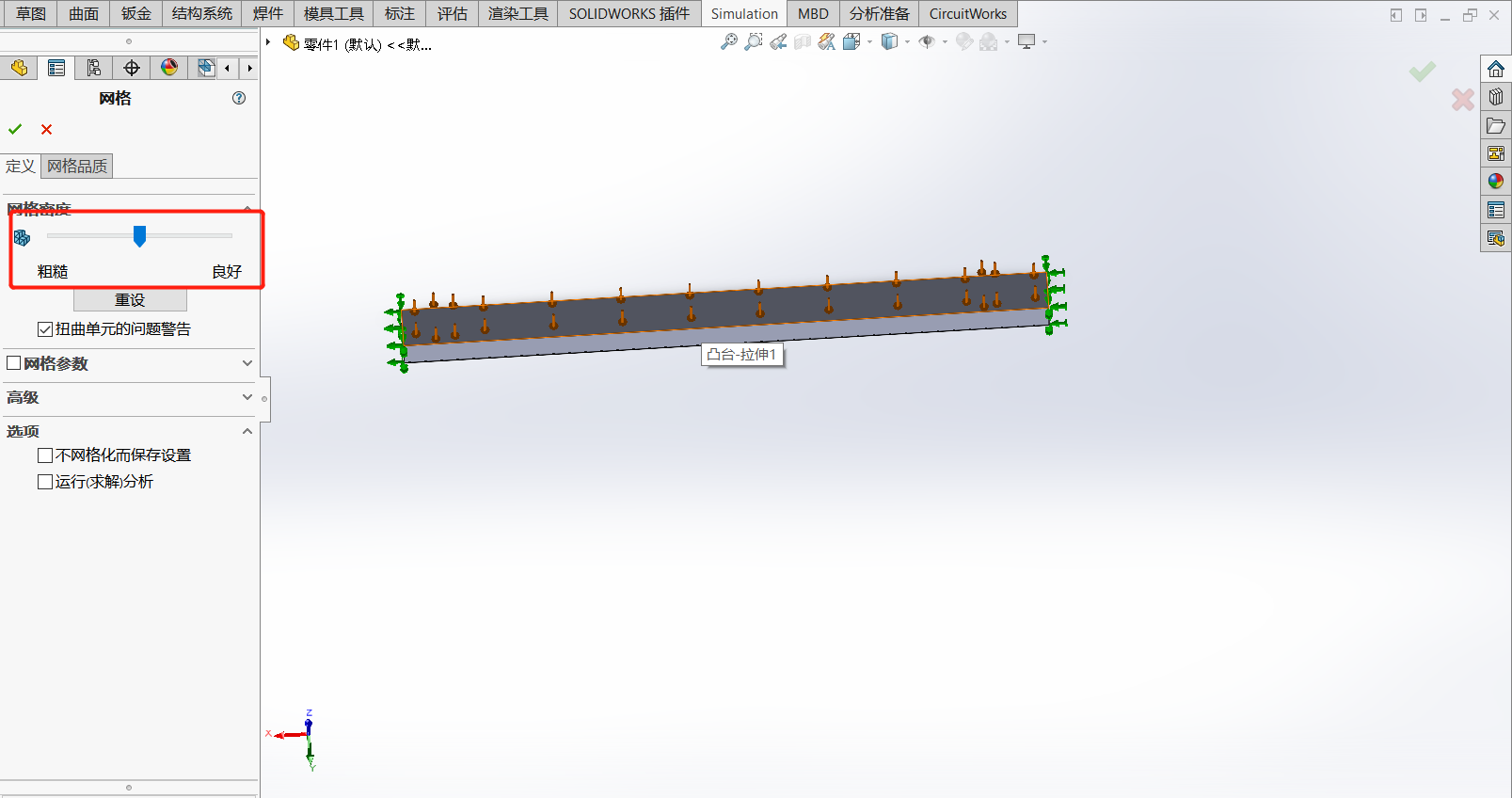
为什么这么做?
就像为重要文件上保险,定期备份能防止数据丢失。具体做法包括:
注意:
备份文件时要使用"全局备份"功能,避免只备份单个零件。对于焊件结构,将切割清单文件单独备份,以便快速恢复。
让我们以一个实际案例来演示整个排查流程。某汽车零部件装配体包含15个子装配体,每个子装配体包含50个零件,共750个零件。用户反映明细表汇总时系统卡顿,并且总数不匹配。
排查过程:
第一步:检查配置分组
发现有3个子装配体中未勾选"将具有相同名称的配置显示为单一项目",导致20个零件重复显示。
第二步:公式校验
检查发现总成本列存在5个断开的公式链接,因为零件文件被移动到了新的服务器路径。
第三步:结构分析
发现某个子装配体存在环路连接,导致系统在计算时不断重复处理相同零件。
第四步:外部汇总
最终使用Excel的数据透视表,零件号分类汇总,成功恢复了完整数据。
修复后效果:
系统仅用了3分钟就完成了汇总,且总数与材料清单完全匹配。这充分说明,当具备正确的排查顺序和方法时,问题都能迎刃而解。
建立"错题本"
记录每次遇到的汇总错误类型,标注"日期、错误现象、解决步骤",形成立体的知识库。
设置快捷键
将常用操作(如"将配置显示为单一项目")设置为快捷键,提升操作效率。
定期维护工具
每两周检查一次公式链接,每月更新一次配置管理设置。
建立批量处理机制
使用VB.NET编写简单宏,自动检测和修复配置分组设置。
注意:
当涉及到多级装配体汇总时,使用SOLIDWORKS PDM的BOM合并功能,这个功能就像拥有专属的"数据清洗工",能自动处理路径冲突等问题。
以上系统化的排查和预防机制,相信您一定能打造一个高效、准确的明细表汇总系统。记住,每个问题背后都隐藏着软件运行的逻辑规律,当我们理解这些规律时,就能像老司机那样从容应对各种"路障"。
 技术文档
技术文档
 推荐好文
推荐好文





 155-2731-8020




