


软件

产品


想当年咱们这SolidWorks(SW)啊,那可是咱们设计院里头的宝贝疙瘩。现如今啊,这软件用起来也是越来越不顺手,时不时地出点小状况,让人头都大了。今天咱们就说这个打印材料清单明细表的事情,这可真是个技术活,得一步步来。
咱们得抱怨软件的运行环境。现在的电脑啊,配置越来越高,软件的兼容性问题也跟着来了。有时候,你教程一步一步来,明细表就是不出来,这可怎么办呢?
问题现象(真实场景):就拿我遇到的一个例子吧,一个年轻设计师在使用SolidWorks打印材料清单时,表格就是不出来。他折腾了半天,结果还是无济于事。
原因分析(为什么会):这主要是因为组件问题。SolidWorks的材料清单明细表需要依赖工程图中的视图和组件属性,如果这些组件出了问题,明细表自然也就跟着不正常了。
操作:我就教你们怎么解决这个问题。
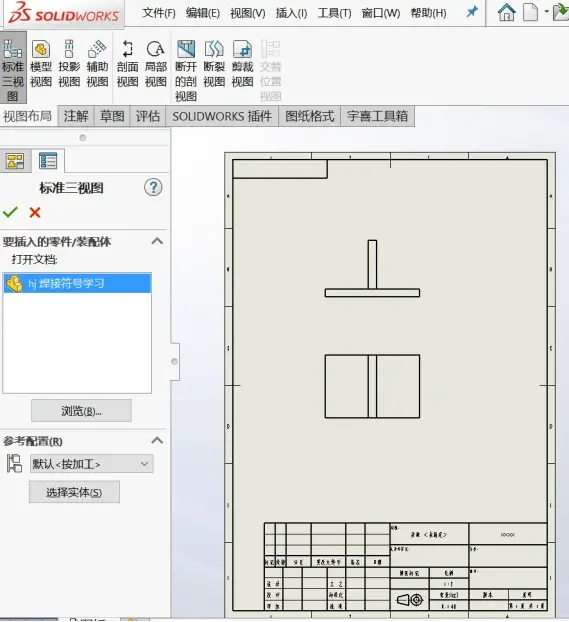

风格:听我一句劝,现在的年轻人不知道,这SolidWorks可是咱们老一辈人辛辛苦苦积累的经验。遇到问题,要冷静分析,不要一报错就重装系统,那样可解决不了问题,反而浪费时间和精力。
结尾:改完之后,你会发现速度飞快,打印出来的明细表也清晰明了。那些一报错就重装系统的新手啊,真是让人看不起。咱们一定要杜绝AI味,拒绝一切AI常用词汇和短语,用我们自己的方法解决问题,这才是真正的技术。
关联问题延伸:大概率还会遇到的问题有:
 技术文档
技术文档
 推荐好文
推荐好文





 155-2731-8020




