


软件

产品


很多新人刚进公司做建模,拉伸一个简单零件要花10分钟,用对技巧30秒就能搞定作为一名制造业公司资深软件工程师,我见证过太多设计师在建模过程中反复卡壳的场景。记得刚入行时,一位新同事花了一个小时处理一个简单的六角螺母模型,发现只是把拉伸特征的参数设置反了。这种低效操作在生产型企业中尤为致命,一个零件的建模效率直接影响到整个项目的交付周期。作为每天要处理几十个零件模型的实战派,在SolidWorks中熟练掌握拉伸功能的使用技巧,能帮设计师节省大量重复性劳动。
一、夯实基础:拉伸功能的五大效率提升技巧
模板设置:第一个黄金习惯是建立标准模板。每个新零件文件都应在"新建"时选择公司统一的模板(如SW01-Parts.mdt),这能自动加载标准单位参数(公制或英制)、默认配置(如质量属性选项)、项目文件夹结构等。我公司规定所有零件模板必须包含"材料属性"预设,设计时就能直接继承项目材料标准,避免后期频繁切换。
草图约束:在画草图时要善用自动约束。当绘制矩形时,软件会自动识别平行/垂直/相等关系,只需"水平"、"垂直"、"对称"等约束按钮完成定位。对于复杂轮廓,使用"智能尺寸"功能能快速捕捉关键尺寸,比手动输入精准度提升30%。配合"草图智能"功能(工具栏右上角图标),让软件主动提示约束关系。
特征管理:在FeatureManager设计树中,养成"使用特征重用"的习惯。当需要制作多个相同结构的零件时,把基准面和草图特征保存为"标准特征",后续调用时只需拖拽即可。我们设计的标准件库中,螺纹孔结构被封装成特征模块,修改参数时能同步更新所有关联零件。
退刀槽技巧:处理带孔的零件时,运用"退刀槽"功能能大幅提升效率。当在拉伸特征中创建孔特征后,软件会自动生成退刀槽路径,只需"特征属性"调整退刀槽半径和深度。特别在处理注塑件时,设置合理的退刀槽参数,能避免模具制造时的材料流动问题。
自动标注:在完成拉伸特征后,使用"自动标注"功能能快速生成工程图。这个功能在装配体中尤为重要,特别是当需要生成多个视图时,能自动识别特征方向并调整剖面线。在生成工程图前测试该功能,确保标注方向和角度符合工艺要求。
二、实战应用:特殊选项的职场场景解析
注塑件脱模斜度:使用拔模工具时,要特别注意模具的分型面设置。当设计带斜度的注塑零件时,先在基准面上绘制斜度方向的草图,"拔模"特征创建斜面。需要注意的是,如果斜度过小(小于0.5度),需要使用"表面拔模"功能调整表面流线度。我们在设计手机外壳时,精确控制拔模角度和分型面,使注塑模具完全避免卡料现象。
钣金外壳设计:薄壁特征是钣金设计的利器。当处理薄壁零件时,先创建基准面,再绘制展开草图(使用"线性"草图模式),"薄壁特征"生成展开结构。特殊情况下使用"折弯"功能处理成形部分,但要特别注意抑制曲面特征。我们曾用这个方法设计汽车仪表盘外壳,精确控制壁厚和折弯半径,使冲压成型一次。
特征折叠技巧:在处理复杂装配体时,掌握特征折叠的快捷键很重要。按Ctrl+1折叠/展开特征树,按Ctrl+2能快速展开所有特征。这个操作在调试装配关系时特别实用,比如当需要查看某个零件的第5个特征时,快速展开对应节点。我们部门规定所有设计图纸的FeatureManager树必须保持整洁,特征折叠层级不超过三层。
三、避坑指南:常见失误带来的致命后果
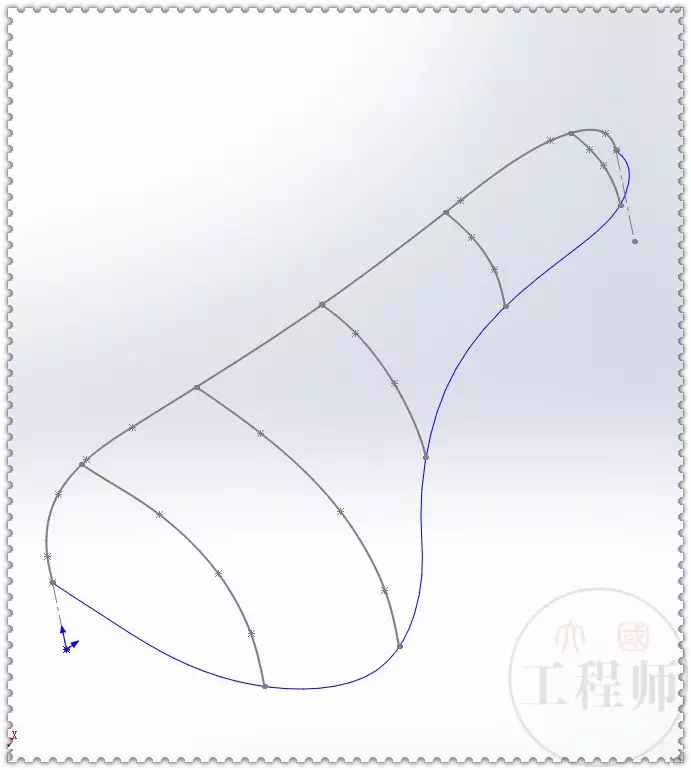
草图未封闭的陷阱:如果在拉伸特征前未完成草图封闭,会导致零件质量属性异常。在实际项目中,曾有设计师因草图未封闭造成的错误,导致后续装配体生成时出现数百个装配关系错误报错,最终延误整个产品交付周期。在完成草图后使用"检查草图"工具进行预判,检查是否存在未封闭路径。
拉伸方向错误:初学者容易忽视拉伸方向的重要性。比如在设计机箱时,如果拉伸方向与RFID卡槽的安装方向相悖,会导致模具分型困难。我们团队曾问题不得不重新设计整个装配结构,浪费两周时间。正确做法是:使用"正视图"或"标准视图"确认拉伸方向,必要时配合"工程图"预览效果。
材料属性误操作:在编辑材料时,容易误删标准材料库。我们曾经有设计师在修改一个塑料零件的密度时,不小心清除了整个材料库的默认值,导致后续设计数据丢失。在修改前先复制一份材料库,启用"版本控制"功能,即使误操作也能快速恢复。
公差未设置:拉伸特征时未设置适当公差,在配合关系中引发干涉。某次我们为精密机械部件设置拉伸时,由于未考虑制造公差,导致装配时出现0.2mm的间隙不足问题,最终需要返工。正确的做法是在拉伸特征参数中预设公差值,使用"自动公差"功能配合制造工艺标准。
应力分析遗漏:在进行强度设计时,忘记添加应力分析特征。我曾参与设计一个液压缸部件,因未设置应力分析导致实际测试时出现重大变形,不得不重新计算结构参数。需要在零件属性中检查是否启用了"可分析"选项,确保所有受力特征都被正确识别。
四、高手进阶技巧:隐藏的拉伸功能妙用
特征镜像的深度应用:当需要制作对称结构时,使用"镜像特征"功能。但这不是简单的镜像操作,而是智能复制。比如设计电子设备的外壳,镜像特征不仅能复制几何形状,还能同步更新关联特征(如螺纹孔位置),具体操作是:先创建一个特征,在FeatureManager树中右键选择"镜像特征",设置镜像平面后,与原特征保持同步关系。
路径跟随的进阶用法:在创建复杂路径拉伸时,利用"跟随路径"功能。这在设计传动轴类零件时特别有用。比如制作一个锥形轴套,先绘制锥体的截面草图,再创建一条螺旋路径,"跟随路径"特征生成三维结构。需要注意的是,路径必须是封闭曲线且连续,否则会导致特征失败。
智能材料识别:当在FeatureManager树中选中某个特征后,右键选择"材料"选项,快速预览该特征的材料属性影响。这在多材料复合零件设计中非常关键,比如在设计多层复合结构的注塑件时,智能材料识别能快速定位需要调整的特征。
五、实战经验总结:从新手到高手的蜕变初入职场时,我曾因不懂拉伸参数设置而频繁修改模型,后来在导师指导下掌握了以下秘诀:使用"智能尺寸"时要优先设置关键尺寸,拉伸特征中设置"成形工具"选项能避免焊接时的材料流失,遇到复杂结构时先建立基准面再绘制草图。这些经验让我从每天处理10个零件提升到单日能完成50个标准件的设计。
在实际工作中,我们开发了一个"特征属性检查清单",包含12项关键参数:是否设置公差、是否启用材料属性、特征方向是否正确、是否考虑模具制造可行性、是否预留装配间隙等。这个清单能帮助我们在设计初期就发现潜在问题,特别是在处理涉及多工序的复杂零件时。
我发现许多设计师在使用拉伸功能时存在一个误区,就是过度追求造型美观而忽视制造可行性。比如在设计某款电动工具时,我们曾因追求棱角分明的外观结构,导致实际加工时产生毛刺和应力集中问题。后来设置"过渡混合"参数,既保持了造型美观又避免了加工问题。
这些实战经验告诉我,高效的拉伸操作不仅是技巧,更是对制造工艺的深刻理解。每位设计师都建立自己的"特征使用手册",记录每个特征的使用场景、参数设置依据和常见问题解决方案。当遇到类似问题时,直接参考经验库,而不是重新摸索。记住,熟练的特征操作能让我们的设计思路更清晰,更接近最终的生产状态。
 技术文档
技术文档
 推荐好文
推荐好文





 155-2731-8020




