


软件

产品


点击"系统属性"按钮时,SolidWorks会高亮右上角GPU型号栏,若显示"工作站级 GPU"则表示符合认证条件。属性栏会弹出"OpenGL支持版本"字段,确保显示4.6+字样。
安装Studio驱动后,系统任务栏会添加绿色NVIDIA图标,点击时弹出"性能模式优化"选项。当使用RTX A系列显卡时,建模界面边框会出现"RealView启用"的黄底提示,较老Quadro P系列则仅显示标准颜色。
选择Radeon PRO系列时,属性栏左侧会自动识别"工作站GPU"标识。安装AMD PRO驱动后,系统会弹出"显存优化"对话框,提示推荐4GB以上显存。但某些高端功能(如RealView)仅在NVIDIA显卡上保持完整效果。
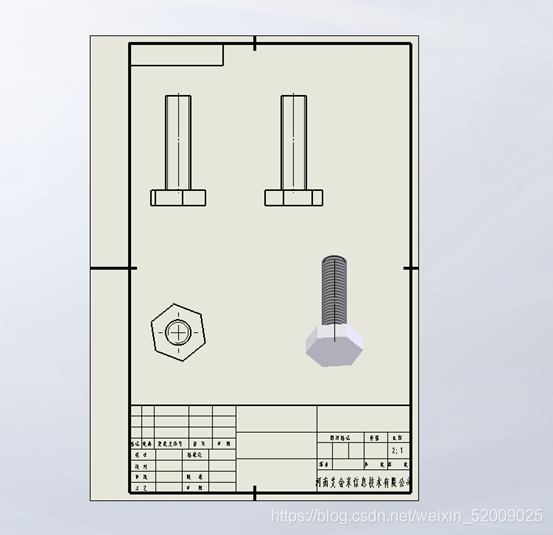
在使用"拔模+薄壁"参数时,薄壁厚度会实时影响最终模型的空心比例。若开启深度参数,创建塑料壳体时需注意薄壁值不能超过深度的1/3,否则会导致结构失稳。
将"深度设定"与"两侧对称"参数组合后,模型的基准面会自动对齐,属性栏出现"对称约束"图标。调整深度时,两侧基准面会同步变化,确保设计对称性不被破坏。
集成显卡用户常误以为性能足够,但SolidWorks会持续以红色高亮提示"显卡不兼容"。若误装游戏驱动,系统会在启动时弹出错误提示框,严重影响RealView的启用和操作稳定性。
1. 认证卡 vs 游戏卡
认证卡(如NVIDIA Studio驱动)在SolidWorks中能稳定运行,但游戏卡(如RTX 4070)会因OpenGL不兼容导致性能波动。当模型复杂度超过100万面片时,认证显卡的内存管理优势会显现,系统会自动切换为"高性能模式"。
2. 拉伸凸台 vs 拉伸切除
若误将拉伸凸台与切除操作混淆,建模界面会显示橘红色的"操作类型错误"提示。凸台创建时需确保长边与基准面垂直,而切除操作则要求路径必须穿透实体。两者的切换可"右键菜单-操作类型"完成。
3. 薄壁参数 vs 放样功能
薄壁参数用于制造空心结构时,属性栏会强调"壁厚限制";而放样功能涉及多截面轮廓,右侧工具栏会弹出"放样路径"选项卡。两者均需精准控制"深度"参数,但放样更依赖曲面连续性判断,系统会实时提示路径曲率是否匹配。
切换技巧:遇到性能瓶颈时,可将鼠标悬停在"系统属性"栏待3秒,SolidWorks会智能提示的GPU型号。若需快速调整参数,使用Shift+Enter组合键可一键切换到"高级参数设置"界面。
 技术文档
技术文档
 推荐好文
推荐好文





 155-2731-8020




