


软件

产品


SolidWorks运动算例常见故障排查指南
一、现象重述(故障描述)当您在使用运动算例功能时,会遇到以下情况:
二、原因分层分析(1)草图层面问题
(2)参数层面问题
(3)系统选项层面问题
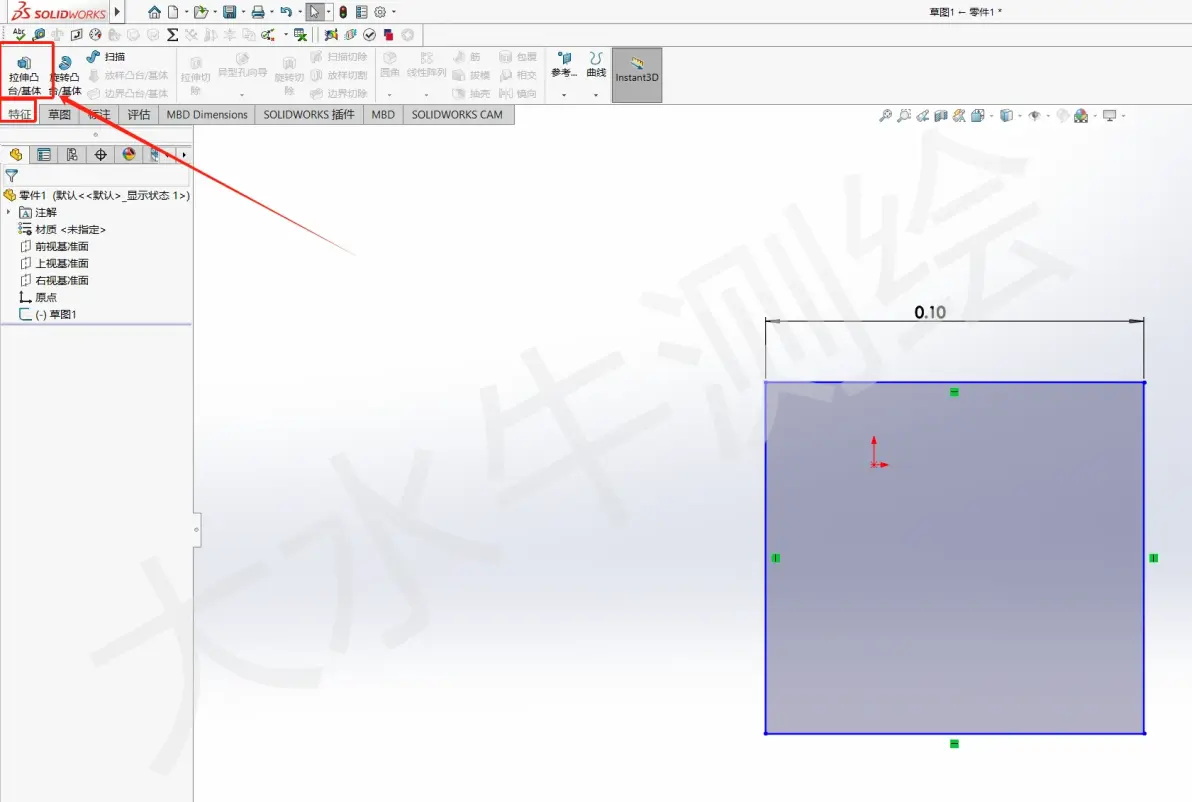
三、解决方法递进方法一:检查草图封闭性(最基础排查)① 打开装配体文件,右键点击左下角"运动算例1"标签 → 选择"新建运动算例"② 点击菜单栏"插入"→"凸台/基体"→"拉伸",检查所有零件草图轮廓③ 右键点击任一零件 → 选择"属性" → 查看"质量属性"是否显示数值④ 确认所有运动副(如旋转副、移动副)的约束面是否完全接触适用前提:首次使用运动算例时出现运动完全失效
方法二:验证基准面与参考关系(中阶排查)① 在装配体树中右键点击需要驱动的零件 → 选择"配合关系"② 点击菜单栏"插入"→"特征"→"基准面",检查辅助基准面是否存在③ 右键点击零件 → 选择"外部参考" → 确认所有参考特征都已正确关联④ 点击"运动算例"选项卡 → 右键"运动副" → 选择"检查约束条件"适用前提:运动算例显示异常但单个零件运动正常
方法三:调整系统参数设置(高阶排查)① 点击菜单栏"工具"→"选项"→"系统选项"→"动画"② 在"运动分析设置"中确保"物理分析插件"已勾选并加载③ 点击"动画"选项卡 → 点击"设置" → 调整"计算精度"和"最大迭代次数"④ 检查系统资源:任务管理器 → 查看CPU/内存使用率是否超过90%⑤ "文件"→"另存为"将装配体保存到专门的工作目录适用前提:所有基础设置都正确但计算结果异常
四、操作指引说明
五、日常预防设置
(附:关键操作对照表)操作类型 | 菜单路径 | 快捷键 | 备注---------------|--------------------------------|-----------|------创建新算例 | 文件→新建→从模板选择"运动算例" | Ctrl+N | 创建前请确保装配体完整设置运动模式 | 运动算例下拉菜单选择模式 | 点击模式名称 | 注意区分三种模式应用场景添加马达驱动 | 工具栏"马达"按钮→选择驱动类型 | 右键点击零件选"添加马达" | 仅对选中零件有效关键帧设置 | 时间线操作区→右键插入关键帧 | 拖动时间线标记 | 每次移动都要确认位置物理参数配置 | 工具栏"物理"按钮→调整参数 | 右键零件选"质量属性" | 统一设置标准值动画保存 | 动画选项卡→点击"保存动画" | Ctrl+S | 确认路径后执行导出操作
(注意:遇到计算崩溃时应立即切出SolidWorks,避免系统锁死。在Windows系统中右键任务栏→打开任务管理器→结束相关进程后再重启软件)
 技术文档
技术文档
 推荐好文
推荐好文





 155-2731-8020




