


软件

产品


作为SolidWorks资深工程师,我接触过无数机械设计场景。在实际设计工作中,配置切换功能(Configuration Switch)是提升动画表达效果的关键,特别是在复杂装配体的动态演示中。比如在开发机械臂结构设计时,往往需要在动画末尾切换到不同机械方案的配置,用以直观呈现产品迭代路径、展示工艺流程或验证结构极限状态。这种操作不仅能节省后期视频编辑成本,还能让客户或评审快速捕捉设计重点。
但在实际操作中,很多新手会遇到"动画末尾无法添加配置"的困惑,这是因为SolidWorks的运动算例(Motion Study)与配置系统之间存在本质差异:前者是基于时间线的动态模拟,后者是基于参数的几何变体。这种设计逻辑差异往往造成用户对功能应用的误解,特别是当遇到配置切换失败或动画不连贯等问题时,如果没有掌握正确技巧,很容易陷入调试困境。
在机械设计评审现场,我们经常需要单个动画文件展示多个设计方案。在开发可拆卸式装配结构时,在动画末尾插入配置切换动作,分阶段展示不同拆卸路径。这种场景下,配置切换能帮助工程师直观对比方案差异,避免制作多个独立动画的繁琐操作。
对于生产线节拍分析,配置切换功能特别实用。比如在展示自动化设备调试流程时,在动画末尾切换到模具开合配置,配合运动分析(Motion Analysis)中的路径追踪功能,清晰展示设备最终状态。这种应用能显著提升生产模拟的专业性。
在验证机械系统工作极限时,配置切换动态展示不同参数组合的效果。比如在液压传动系统中,我们配置切换展示不同压力等级下的运动特性,这种操作比静态截图要直观得多。注意这里要配合MotionManager的时间轴控制,合理设置切换延迟。
掌握这些快捷键能节省30%以上操作时间:
这些组合键特别适合需要频繁切换配置的场景,比如在开发可变结构设备时,配合配置管理器(Configuration Manager)使用,能更高效地预览不同配置下的运动效果。
配置切换的参数调整有三大关键点:
切换延迟(Transition Duration)
在配置切换属性对话框中,将"Transition Duration"设为0.2秒,能避免运动轨迹突变带来的视觉干扰。这个值需要根据动画节奏进行实时测试调整,在90%动画时长处进行配置切换。
运动同步设置
在插入配置变更后,务必勾选"Synchronize Motion"选项。这个功能能确保配置切换后,运动轨迹不受影响,特别适合需要连续展示机械运动的场景。
配置过渡效果
"Transition Type"选择线性切换或渐变切换,能改变配置转换的视觉感受。在制作客户演示动画时,使用渐变切换保持专业感。
出现"添加配置变更"选项灰色不可选时,排查步骤如下:
检查运动算例类型
在MotionManager窗口,确认当前运动算例类型是"Animation"(动画),而非"Basic Motion"(基本运动)或"Motion Analysis"(运动分析)。如果是后者,需要新建动画类型运动算例。
核实配置数量
打开配置管理器,查看当前装配体/零件是否包含多个有效配置。注意:系统默认的"配置1"是无效的,必须创建至少两个以上可激活配置。
检查配置依赖关系
在配置属性中查看是否有"Dependent on"设置,确保目标配置不依赖于其他配置。这个检查至关重要,因为依赖关系配置切换会失败。
出现"配置切换后运动轨迹异常"时,解决思路是:
配置切换失败的三个隐藏原因:
未保存配置修改
在添加配置变更前,必须确保目标配置的所有几何参数已最终保存,否则软件会提示"Configuration not available"错误
零件装配状态冲突
当配置切换涉及受约束零件时,要检查各配置中是否均满足装配约束条件,否则会出现"Incompatible configuration"报错
动画帧率不匹配
在配置切换时,将动画帧率设为30fps,在切换时能出现更流畅的过渡效果。"Animation Options"调整帧率后,需要重新渲染动画才能生效
最容易被忽视的三个细节:
配置切换的三个类型限制:
配置切换的三大注意事项:
完成配置切换前必须确认:
六步实现动画末尾配置切换:
进入运动算例编辑模式
双击动画名称进入MotionManager界面,确保处于"Edit"状态
打开配置切换面板
点击工具栏"Insert" → "Configuration Switch" 或使用快捷键 Ctrl+Shift+C
选择目标配置
在弹出的配置列表中,选择需要切换的配置名称。提前准备好配置命名规范,比如"Final_Assembly_1"
插入时间轴节点
在时间轴一帧右键点击"Insert Keyframe",弹出选项中选择"Configuration Switch",将该动作添加到时间轴末端
设置转换参数
双击新插入的配置切换节点,调整Transition Duration为0.2秒,并检查"Synchronize Motion"是否启用
验证显示效果
点击"Simulate"按钮运行动画,确认配置切换无缝衔接,并且运动轨迹保持完整
对于需要展示多个配置变化的场景,比如汽车驾驶舱多自由度调节演示,采用批量配置切换技巧:
操作要点:
场景描述:某客户需要展示机械臂从直臂结构切换到折叠结构的转换过程
操作流程:
场景描述:展示自动分拣系统在不同分拣模式下的工作状态
关键参数设置:
某汽车零部件厂案例:需要展示某总成的在线检测流程,在动画末尾切换到移除状态
解决方案:
某电机装配厂案例:展示箱体从标准型号切换到定制型号的全过程
优化策略:
提升动画渲染效率的三个方法:
管理多配置动画的两个策略:
使用版本控制
为每个配置创建独立的运动算例文件,命名规则采用[机床名称]_[配置代码].sldmot
建立多配置链接
"Animation Manager"将不同配置的动画文件组织成线性序列,便于统一管理
推荐做法:
操作要点:
当遇到以下情况该如何处理?
错误1: "Configuration cannot be changed during simulation"
原因:运动模拟过程中不允许配置变更
解决:在"Animation"模式下时间轴进行配置切换
错误2: "There are no configurations available"
原因:当前模型没有有效配置
解决:先创建至少两个配置,确保在配置管理器中可见
错误3: "Configuration changes not connected to motion"
原因:配置切换未与运动轨迹同步
解决:在插入配置变更时,务必勾选"Synchronize Motion"选项
作为有十年经验的工程师,我负责任地说:掌握配置切换技巧能显著提升设计沟通效率,降低方案验证成本。但必须记住,配置切换不是万能的,它更适合展示性动画而非功能性验证。
关键总结:
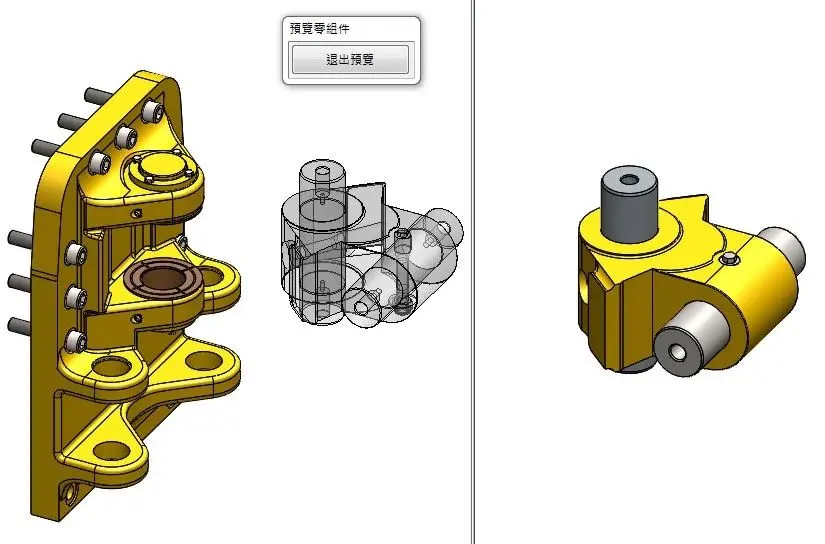
系统性的配置切换练习,您不仅能制作出更专业的动画演示,还能发现设计中潜在的参数化问题。在实际项目中建立配置动画模板,能节省大量重复性操作时间。记住,每个配置切换都是对设计逻辑的深度验证,不要把它当作普通动画效果来处理。
当您熟练掌握这些技巧时,就能像老司机一样游刃有余地操控配置切换,这不仅能提升工作效率,更是将SolidWorks的强大功能发挥到极致的表现。现在就去体验把那些曾经只能在图纸上展示的配置变化,变成会动的设计方案吧!
 技术文档
技术文档
 推荐好文
推荐好文





 155-2731-8020




