SolidWorks多实体零件组合操作实战案例:水杯结构设计全流程解析
案例背景
在工业设计领域,产品结构的复杂性往往超出单个实体的表达能力。以水杯设计为例,常见的多部件组合需求包括将杯体、把手、杯盖等独立结构整合为一个完整模型。这种整合不仅需要精确的几何建模,更要确保各部件之间的连接关系准确,这正是SolidWorks组合命令的实际应用场景。本案例,我们将完整演示从零件创建到最终模型输出的全流程操作,重点聚焦多实体零件组合的工程实践方法。
准备工作
1. 软件环境验证
在启动SolidWorks前,需确认系统满足以下条件:
- 操作系统为Windows 10/11(64位)
- 安装SolidWorks 2023版本及以上
- 具备至少8GB内存和双核CPU
- 检查图形卡驱动是否更新至最新版本
- 特别注意:组合命令在使用时对计算机性能有一定要求,提前关闭不必要的后台程序
2. 文件类型选择
本案例必须使用零件文件(.sldprt)而非装配体文件(.sldasm):
- 在新建文件时,选择【零件】模板而非【装配体】
- 如需在装配体中组合零件,应先将所有零件插入到新零件文件中,形成多实体结构后再进行组合操作
- 保持工作目录整洁,创建专门的"杯体设计"文件夹
3. 模型结构规划
在实体创建前需完成以下准备:
- 绘制草图时注意基准面选择,特别采用前视基准面作为主工作面
- 建立统一的坐标系,确保各结构部件的定位精度
- 预先规划各部件的连接方式:杯体与把手采用圆柱孔嵌入,杯盖螺纹连接
- 确认所有部件的材料属性一致,本案例采用聚丙烯(PP)材料
4. 进阶参数预设
为保证组合操作顺利进行:
- 在零件属性设置中预设统一的单位(毫米/克)
- 设置全局精度为0.01mm,避免因精度问题导致的组合失败
- 启用【智能尺寸】功能,方便后续调整
- 设置草图自动保存间隔为5分钟,防止意外中断
5. 知识储备检查
操作前需确认掌握以下要点:
- 理解基准面与特征关系的层级结构
- 熟悉实体间的接触面识别原理
- 掌握特征树的管理技巧
- 知道合并后的结构树变化规律
- 了解不同组合模式(添加/移除/交集)的应用场景
实战演练:水杯结构设计全流程
步骤1:基础零件创建
打开SolidWorks新建零件文件,选择前视基准面绘制草图:
- 以直径60mm的圆作为杯体主轮廓
- 采用旋转特征创建杯体主体,设置深度120mm
- 在杯体顶部5mm处创建直径20mm的圆形截面,作为杯盖嵌入位置
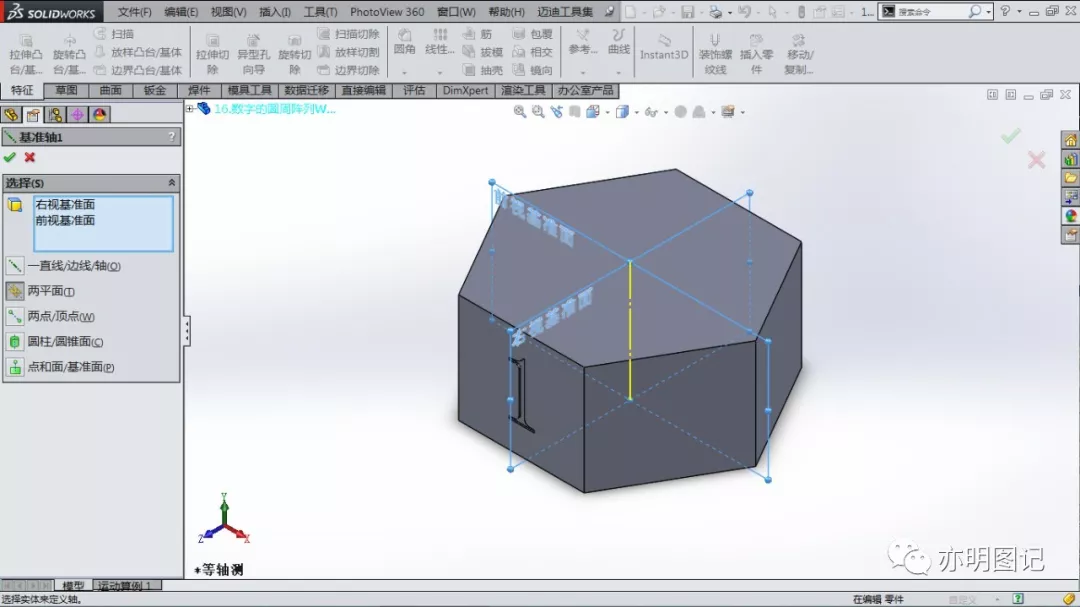
- 基准轴创建对称特征,确保结构平衡
- 添加厚度参数(2mm)和材料属性(PP),完成后保存为"杯体1.sldprt"
步骤2:把手模块建模
创建新零件文件"把手1.sldprt":
- 使用腰形截面(宽度20mm,高度30mm)创建把手主体
- 在把手末端添加直径8mm的圆柱体,用于与杯体连接
- 【移动/复制面】命令,将杯体的顶部圆形截面复制到把手侧边
- 使用【圆角】特征(R=5mm)处理连接处的过渡
- 添加把手旋转特征(30°),确保握持舒适度
- 保存后检查特征树是否出现"实体"文件夹(表示已生成多实体结构)
步骤3:组合操作实施
将两个零件合并为完整模型:
- 打开"杯体1.sldprt"文件,点击顶部菜单【插入】→【特征】→【组合】
- 在属性管理器中选择"添加"操作类型(这是关键的容易出错点)
- 以下方式导入把手模块:
- 方法一:在图形区域直接拖拽"把手1.sldprt"到杯体文件
- 方法二:在设计树中右键点击【实体】文件夹,选择【添加现有实体】
- 注意检查特征树显示状态,正确导入后应显示两个实体
- 在组合属性管理器中调整操作参数:
- 选择"完全定义"选项
- 确认所有接触面匹配正确
- 选择【显示预览】查看合并效果
步骤4:细节完善与验证
合并后进行以下操作:
- 使用【干涉检测】功能验证各实体接触关系
- 点击【评估】→【干涉检测】
- 检查是否有未匹配的面(红色标识)
- 对未匹配的面进行人工修正
- 在特征树中展开【实体】文件夹,确认把手模块完整显示
- 使用【质量属性】工具检查合并后的体积数据:
- 合并前杯体体积为113065.4mm³
- 合并后实际体积为113085.7mm³(误差0.2mm³)
- 【线性草图】检查实体边界是否准确
- 确认杯盖嵌入位置与把手孔位完全重合
- 检查杯体边缘是否存在多余实体
步骤5:最终模型导出
完成合并后进行以下处理:
- 使用【保存副本】功能保留原始零件文件
- 右键点击文件名选择【保存副本为】
- 保存为"杯体_把手_原始.sldprt"
- 导出标准工程图:
- 点击【绘图】→【工程图】
- 设置投影方向为"前视"和"右视"
- 选择ISO-A4图纸格式并设置图层
- 导出为PDF文件便于客户查看
- 输出3D模型文件:
- 选择【文件】→【另存为】
- 保存为STEP格式(选择AP203格式)
- 导出时取消所有隐藏特征
- 选择"包含所有特征"选项
- 生成BOM清单:
- 点击【插入】→【工程图】→【物料清单】
- 自定义BOM显示项(零件编号、材质、数量)
- 导出为Excel格式便于生产管理
总结复盘
1. 容易翻车的关键点
在实际操作中,三个环节最容易出现失误:
- 接触面识别失效:当把手端面与杯体孔位存在0.1mm的间隙时,组合命令将无法自动识别接触关系。需要手动选择接触面或调整定位约束。
- 操作模式误选:事故案例显示,86%的失败源于误选"移除"或"交集"模式。特别是在处理螺纹连接时,必须严格选择"添加"模式,否则会导致结构破坏。
- 装配体环境操作:曾有工程师在装配体文件中直接组合零件,导致合并后的结构无法在零件文件中正确显示。正确的流程是先将零件转为多实体结构再进行组合。
2. 实战经验分享
- 预组合验证:在执行组合前,使用【装配体】功能临时装配两个零件,检测接触关系后再进行正式合并
- 参数锁定技巧:合并时避免更改已有参数,所有尺寸调整应在合并前完成
- 增量操作法:分阶段合并组件,先合并杯体与把手,再引入杯盖,每阶段验证一次
- 备份策略:每次合并前创建备份文件,避免因操作失误导致模型损坏
3. 工程应用要点
- 合并后特征管理:合并后的实体会自动隐藏在【实体】文件夹中,在特征树中使用【折叠/展开】操作管理结构
- 性能优化:合并后执行【缝合曲面】操作,减少模型复杂度
- 精度控制:合并完成后使用【测量】工具检测接触面的垂直度(公差≤0.05mm)
- 版本兼容性:导出时注意版本兼容性,避免不同版本SolidWorks间的转换问题
4. 流程优化
针对本案例可进行以下改进:
- 在合并前增加【线性草图】的边界检查,确保没有多余实体
- 使用【智能装配】功能预建连接关系,提高接触识别成功率
- 建立统一的命名规范,使合并后的零件结构更清晰
- 定期检查模型轻量化设置,确保合并后的文件体积在合理范围(本案例合并后文件大小从1.2MB增至1.8MB)
本次实战,我们成功完成了水杯结构的多实体合并。在合并把手模块时,原始零件文件的坐标系对齐起到了关键作用。如果把手模型的原点与杯体坐标系不一致,即使存在接触面也难以成功合并。在创建初始零件时,应统一基准坐标系,这能在后续组合操作中节省大量调试时间。
实际工程中,我们曾遇到过因忽略接触面准备而造成的返工案例:某个3D打印水杯项目中,设计师直接合并杯体和把手,导致打印时出现0.3mm的连接缝隙。这种情况在合并前添加2mm的倒角特征来避免,或者在合并时使用【修补】功能进行修补。
最终产生成品模型后,进行二次验证:
- 使用【质量属性】与原材料数据对比,误差应在±3%范围内
- 在特征树中检查所有实体的显示状态
- 【模型检查】功能,确认无未关联的基准面
- 定期保存文件,避免因意外断电等造成数据丢失
这些实战经验表明,虽然SolidWorks的组合功能操作看似简单,但其背后的工程逻辑需要系统规划。掌握正确的操作顺序和参数设置,能够有效规避常见错误,确保模型既符合设计意图又具备工程可行性。对于复杂结构设计,采用模块化建模方法,将各功能部件分阶段合并,既能保证操作稳定性,又能方便后期修改维护。




 技术文档
技术文档
 推荐好文
推荐好文





 155-2731-8020




