


软件

产品


【SolidWorks剪切操作全攻略 | 逃过99%新手踩的坑】
兄弟们!你们有没有遇到过这种糟心事?——攥着鼠标对着零件疯狂点"剪切"键,结果不是把整个模型删了就是草图自动弯折成四不像,还得重头再来!(谁懂啊!这操作我见得太多了)今天这篇干货就是专门给你们狂敲这三个"剪切"坑的!看完保证你闭眼都能得心应手!
场景1:装配体里剪走零件(删除+复制)
打开零件/装配体 → 右键点击要剪切的部件 → 选择"剪切"(Ctrl+X)
⚠️必须注意:候文档会自动关闭!千万别傻乎乎地去粘贴,得先检查"任务栏"右下角的文档状态!
→ 打开新的零件文件 → 点击"粘贴"(Ctrl+V) → 正确位置拉入 → 保存时记得勾选"保留剪切历史"(这个容易忘!)
场景2:草图里删多余线段(Trim Entities)
点击草图工具栏的"剪刀"图标(就是那个带两条线的工具)→ 选择"强劲裁剪"
👉记住这个关键点:选中线段后要按住Ctrl键拖动交点!这玩意儿不玩虚的,要是直接拖线段只会让整个草图裂成三块!
→ 或者点击"裁剪到端"(就是三点定位那种)→ 点击要删的线段 → 黄色交点自动出现 → 完成后记得右键刷新草图!
场景3:用分割/切除特征切实体(非简单删除)
顶部菜单栏 → 插入 → 特征 → 分割(或切除-拉伸/旋转)→ 选择"用面/基准面裁剪"
⚠️超级关键:分割特征要先建立引用关系!我见过太多人直接选择面导致"操作失败"报错——其实是没选到正确参照面!
→ 拉伸切除时要关掉"添加到特征"选项,否则会自动合并特征!(这个我女朋友踩过坑,特此提醒)
案例1:剪切零件后复制失败
某客户用Ctrl+X剪切了齿轮组件,粘贴时直接显示"无法粘贴"。
🔍问题:他剪切的是装配体总成而不是零件!
💡解法:先右键"另存为零件"再剪切,或者直接在工程图里用"移动"命令!
案例2:草图裁剪成四不像
过年回家我表弟做机械臂模型,结果用草图剪切把标准件给剪成双头怪。
🔍问题:他误用了"草图延伸"而非"裁剪实体"!
💡解法:当要删的线段被其他线段挡住时,先用"镜像"或"移动"把遮挡线移开,再用"裁剪"工具!
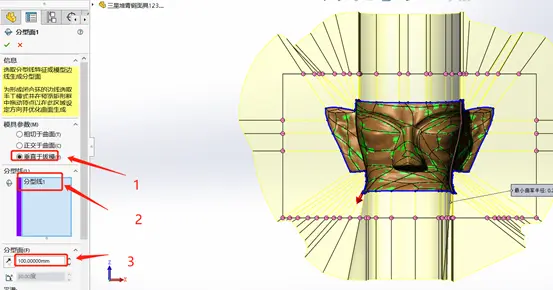
案例3:分割特征报错"无法识别草图"
有次给客户修模型,结果用分割面切了三个小时,发现是草图没闭合!
💡解法:选分割面前必须保证草图是连续的!用"检查草图"按钮,或者用"智能尺寸"确认所有线段都连接在一起!
2023版本新特性:在"剪切"对话框里多了一个"保持原位置"选项,这点和旧版本不同!
Electrical版提醒:如果你在画电路图,"剪切"其实是移动元件到项目树的快捷方式,和机械版完全不同!
📌日常维护:
快捷键大法:
隐藏界面彩蛋:
在"工具"选项卡里有个"增删选项",勾选后剪切操作会显示红色警示框,还能看到被剪切内容的预览图!(这玩意儿能救命)
如果你还在用"Ctrl+X剪切草图"这种玄学操作,你已经被时代的齿轮碾压了!记住:草图剪切是切割线条,特征剪切是削肉,编辑剪切是搬家。还有个冷知识——在电气版里剪切元件其实是在做"结构重组",跟机械版完全是两码事!(如果不确定自己用的是哪个版本,直接问你的软件激活锁!)
现在你明白了吧?别再让剪切操作害你熬夜!记住这三点:先看是删零件还是修草图,再确认是复制还是削肉,用快捷键把效率拉满!评论区交出你的踩坑经历,咱们互相拯救!
 技术文档
技术文档
 推荐好文
推荐好文





 155-2731-8020




