故障排查指南:SolidWorks工程图尺寸标注问题解析
一、现象重述
在使用SolidWorks进行工程图尺寸标注时,用户可能会遇到以下几种情况:
- 报错提示:软件可能会弹出错误提示,如“无法识别的几何实体”、“尺寸标注错误”等。
- 界面反应:尺寸标注可能无法正确显示,或者标注后的尺寸位置不准确,甚至出现尺寸标注缺失的情况。
二、原因分层
针对上述问题,我们可以将可能的原因分为以下三个层面进行分析:
1. 草图层面
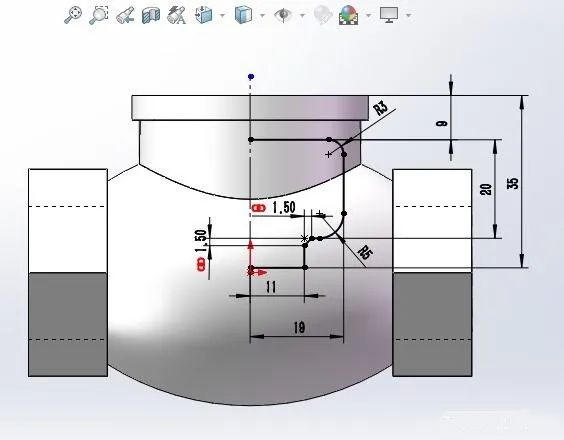
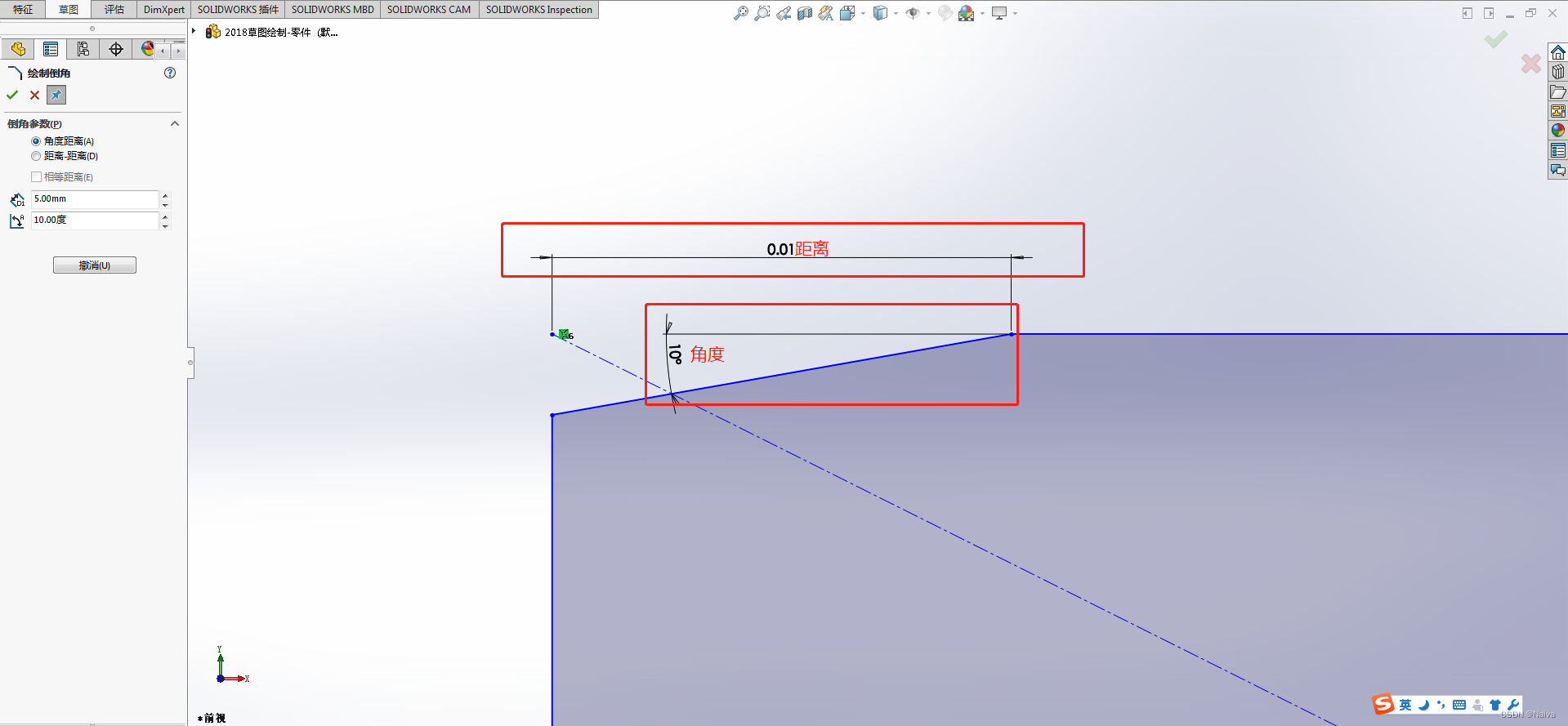
- 问题:草图中的几何实体可能存在错误,如尺寸线、箭头或文本位置不正确。
- 原因:可能是因为草图绘制时操作失误,或者草图中的几何实体属性设置不当。
2. 参数层面
- 问题:尺寸标注的参数设置可能不符合要求,如尺寸类型、公差类型或引线样式设置错误。
- 原因:可能是因为用户在设置尺寸属性时选择了错误的选项,或者对尺寸属性设置不够熟悉。
3. 系统选项层面
- 问题:软件的系统选项可能被修改,导致尺寸标注功能无法正常使用。
- 原因:可能是因为软件更新或系统设置更改导致的兼容性问题。
三、方案递进
针对以上原因,我们可以提供以下三种由易到难的解决方法:
方法一:基础检查
- 操作步骤:菜单栏→插入→凸台/基体→拉伸。
- 鼠标右键快捷操作:在草图实体上右键点击,选择“拉伸”命令。
- 适用前提:首先检查草图实体的封闭性和基准面,确保草图实体正确。
方法二:参数调整
- 操作步骤:菜单栏→工具→选项→文档属性→尺寸标注。
- 鼠标右键快捷操作:在尺寸标注上右键点击,选择“属性”。
- 适用前提:在基础检查无误后,检查尺寸标注的参数设置是否正确。
方法三:系统选项排查
- 操作步骤:菜单栏→工具→选项→系统选项→尺寸标注。
- 鼠标右键快捷操作:在系统选项中,右键点击“尺寸标注”进行设置。
- 适用前提:在参数调整无误后,检查系统选项是否正确。
四、图文对照描述
以下是对每个操作步骤的图文对照描述:
- 基础检查:确保草图实体正确,无错误或遗漏。
- 参数调整:在属性设置中,检查尺寸类型、公差类型和引线样式是否正确。
- 系统选项排查:在系统选项中,检查尺寸标注的系统设置是否与预期一致。
五、预防建议
为了避免此类问题,以下是一些日常设置习惯:
- 草图绘制:在绘制草图时,仔细检查几何实体的属性和位置,确保草图正确无误。
- 尺寸标注:在设置尺寸标注参数时,仔细阅读相关说明,选择正确的选项。
- 系统设置:定期检查软件的系统选项,确保系统设置与预期一致。
通过以上方法,用户可以有效地解决SolidWorks工程图尺寸标注问题,提高工作效率。同时,注意日常设置习惯,可以预防类似问题的再次发生。