


软件

产品


在实体建模的过程中,拉伸操作是一个至关重要的基础步骤,它能够帮助我们从简单的几何形状出发,逐步构建出复杂的零件和产品。为了确保整个建模过程的高效和精确,设置正确的单位至关重要。本文将详细讲解如何在SW工程图中永久设置单位为毫米(mm),并确保这一设置在软件中使用时能够永久生效。
步骤一:新建工程图并设置单位
首先,我们需要创建一个新的工程图。在软件界面的工具栏中,点击小齿轮图标,选择“选项”。在这一步骤中,我们需要关注的是“文档属性”中的“单位”设置。
步骤二:保存工程图模板
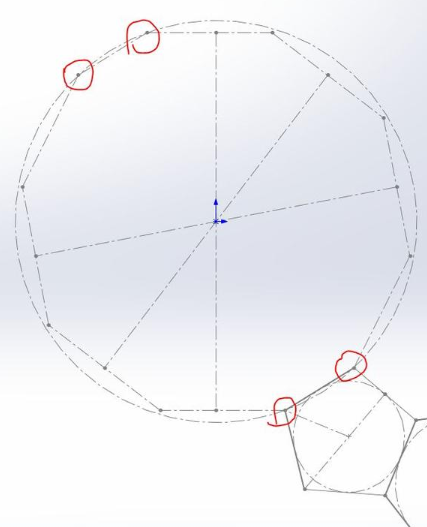
在设置好单位之后,我们需要将当前的设置保存为一个模板,以便后续在新建工程图时使用。
步骤三:设置默认模板
为了确保每次新建工程图时都能使用毫米单位,我们需要将保存的模板设置为默认模板。
常见失败原因对照表
操作验证

为了确保模板设置成功,可以创建一个新的工程图,检查单位是否为毫米。此外,还可以通过以下方法进行验证:
替代方案/备选路径
如果标准方法行不通,可以考虑以下备选方案:
生命周期与合规资产管理
在进行软件操作时,应注意遵守相关生命周期管理规范,确保软件设置符合企业合规要求。同时,对于企业成本优化和预算规划,应考虑软件的使用频率和效率,以确保资源得到合理利用。
通过以上教程,您应该能够成功地永久设置SW工程图中的单位为毫米,并在后续的建模过程中保持一致性。希望本文能帮助您解决实际问题,提高工作效率。
 技术文档
技术文档
 推荐好文
推荐好文





 155-2731-8020




